


Гарантия трудоустройства
Практика с первого дня
Сертификат и диплом
Поддержка наставников
Вход в чат с учениками
Связаться
Помогаем получить первых клиентов и заказы
Официальные документы о прохождении курсов, ценимые работодателями
Наставники и сообщество всегда на связи
Обучение 3D Max Revit, ArchiCAD, через реальные кейсы
Сообщество с уже практикующими выпускниками - поддержка 24/7
Дата публикации: 09.05.2026
Материалы Corona Renderer: гайд по настройке и PBR-библиотеки
Изучите Corona Physical Material с нуля: пошаговая настройка стекла, металла, дерева. Скачайте готовые PBR-библиотеки и избегите 5 фатальных ошибок.
В этой статье вы научитесь создавать и настраивать любые материалы в Corona Renderer с помощью Corona Physical Material. Мы пошагово разберем стекло, металл, дерево и бетон, а также покажем, где скачать качественные PBR-библиотеки и как их установить.
Меня зовут Дарья, я практикующий дизайнер интерьера и куратор на курсе 3D-визуализации в Академии Влады Хайкиной. Когда я только начинала путь в 3D, 80% моего времени уходило на борьбу с материалами. Они получались плоскими, пластиковыми, и никак не хотели выглядеть как на референсах. Знакомо?
Сегодня я покажу вам, что настройка реалистичных материалов в Corona Renderer - это не магия, а технология. Мы разберем всё по шагам: от базовых принципов Corona Physical Material до сайтов, где можно скачать готовые материалы и сэкономить кучу времени. После этой статьи вы перестанете бояться редактора материалов. А главное - поймете, почему ваши рендеры могли не получаться раньше.
<br> Современное рабочее место 3D-визуализатора, где рождается фотореализм.
Что такое Corona Physical Material и почему это важно
Если вы работали с Corona Renderer раньше, вы могли использовать старый `CoronaLegacyMtl`. Забудьте о нем. С версии Corona Renderer 7 стандарт - это Corona Physical Material. Это не просто новое название, это принципиально другой подход, основанный на физике (PBR - Physically Based Rendering).
Главная мысль: вам больше не нужно «крутить» десятки настроек, чтобы получить предсказуемый результат. Вы просто задаете реальные физические свойства поверхности, а Corona Renderer делает все остальное. Это база, которая отличает профессиональный рендер от любительского. Для работы по PBR-методу вам понадобятся бесшовные текстуры - изображения, края которых идеально стыкуются друг с другом, создавая сплошное покрытие без видимых швов.
Давайте сравним, чтобы вы поняли, почему весь мир перешел на новый `material`.
Вывод: если вы хотите, чтобы ваши рендеры выглядели реалистично и вы тратили на это меньше времени, ваш единственный выбор - **Corona Physical Material**. Это стандарт индустрии.
ТОП-10 сайтов с готовыми материалами для Corona Renderer
Создавать каждый `material` с нуля - здорово для обучения, но в работе важна скорость. Поэтому у каждого визуализатора есть своя коллекция готовых библиотек. Вот мой личный топ-лист ресурсов, где можно скачать качественные материалы для Corona Renderer.
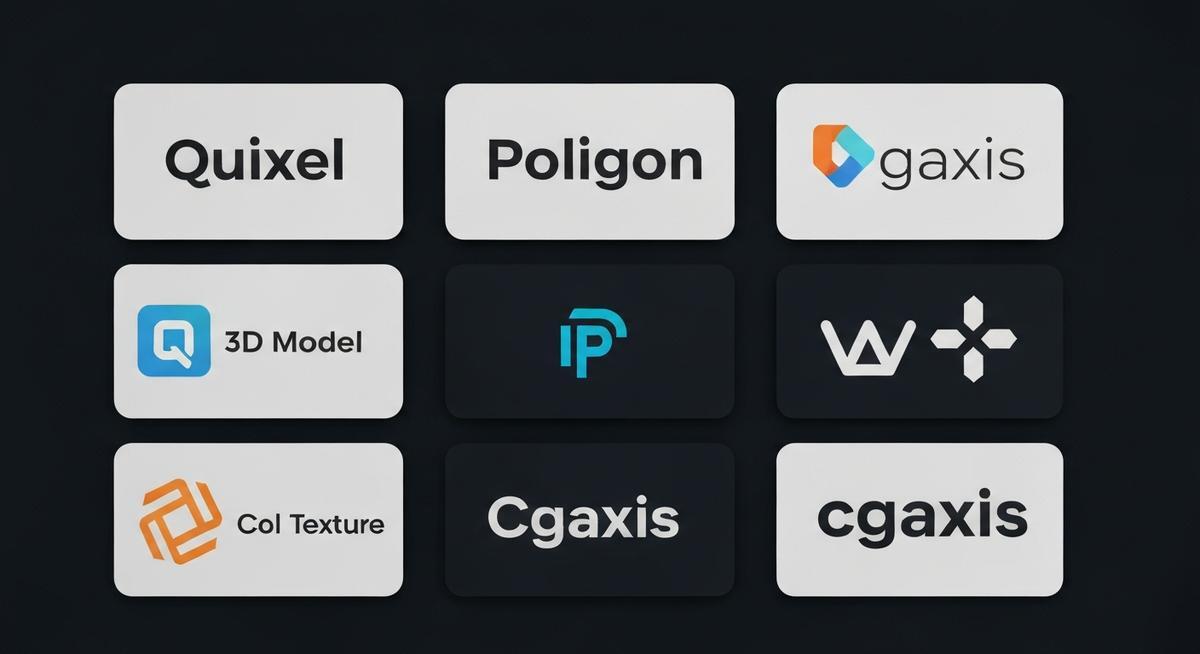
<br> Коллаж из логотипов сайтов для скачивания 3D-моделей и текстур: Quixel, Poliigon, Cgaxis.
1) Quixel Megascans. Это золотой стандарт. Огромная библиотека фотограмметрических ассетов и PBR-текстур. Если у вас есть подписка на Unreal Engine, большая часть библиотеки для вас бесплатна.
2) Poliigon. Ресурс, созданный Эндрю Прайсом (Blender Guru). Фокус на высочайшем качестве и удобстве. Есть не только текстуры, но и готовые `materials` для Corona Renderer.
3) Cgaxis. Отличный ресурс с PBR-текстурами и готовыми материалами. Часто бывают скидки и бесплатные образцы. Некоторые `materials` доступны для загрузки только после того, как вы пройдете `simple` регистрацию на сайте.
4) Textures.com. Старый и проверенный сайт. Огромный выбор, от простых текстур до PBR-сетов. Есть бесплатный тариф с дневным лимитом.
5) 3dsky / 3ddd. Главный ресурс для моделей, но многие авторы прикладывают к моделям отлично настроенные материалы Corona Renderer. Часто можно найти настоящие жемчужины. Вам нужно пройти регистрацию, чтобы получить возможность `download` файлов, это стандартная процедура. Не забудьте свой `password`, чтобы не потерять доступ.
6) Corona-materials.de. Специализированная библиотека, созданная сообществом. Качество разное, но можно найти интересные бесплатные варианты. Простой `login` обязателен.
7) Sharetextures. Хороший сайт с бесплатными PBR-текстурами. Новые `materials` добавляются ежедневно.
8) AmbientCG. Полностью бесплатная библиотека PBR-материалов под лицензией CC0. Отличное качество для бесплатного ресурса. Можно скачивать все, даже без `login` и регистрации.
9) CGBookcase. Еще один прекрасный сайт от художника, который делится своими PBR-текстурами бесплатно. Отличное место для пополнения своей `own` библиотеки.
- Портфолио учеников Академии. Неочевидный, но очень полезный ресурс. В работах наших выпускников вы можете увидеть, какие `materials` используются в реальных проектах, и вдохновиться их качеством. Часто в описании проекта на Behance они делятся своими находками.
Как добавить библиотеку `material`:
Если вы скачали файл в формате `.mat`, его нужно просто перетащить в окно Slate Material Editor. Или в Compact Material Editor нажать `Get Material` -> `Material/Map Browser` -> `Open` и выбрать ваш файл.
PBR-материалы: кто, для кого и зачем?
Возможно, вы задавались вопросом: кем и для кого создаются все эти материалы? Ответ прост: художниками для художников. Сама философия PBR была разработана ведущими студиями, такими как Disney и Pixar, чтобы стандартизировать создание ассетов. Работа одного специалиста должна была выглядеть так же в рендере другого.
«Экосистема PBR создана for you, для вашего удобства. Это simple-идея: вы находите нужный материал, нажимаете download, or, если хотите, можете upload свою работу и поделиться ей. Ваша главная задача - to build your own библиотеку качественных ассетов, чтобы не тратить время на рутину», - делится опытом один из кураторов курса.
Эта система, принятая всей индустрией, экономит нам миллионы часов. Она решает главные задачи - предсказуемость и взаимозаменяемость. Материал, созданный вами по PBR-принципам, будет корректно работать в любом другом софте, который поддерживает этот стандарт.
Базовые настройки Corona Physical Material, которые нужно знать
Откройте Slate Material Editor (горячая клавиша `M`) и создайте `CoronaPhysicalMtl`. Давайте пробежимся по самым главным параметрам. 90% всех материалов, которые вы будете создавать, используют только их.
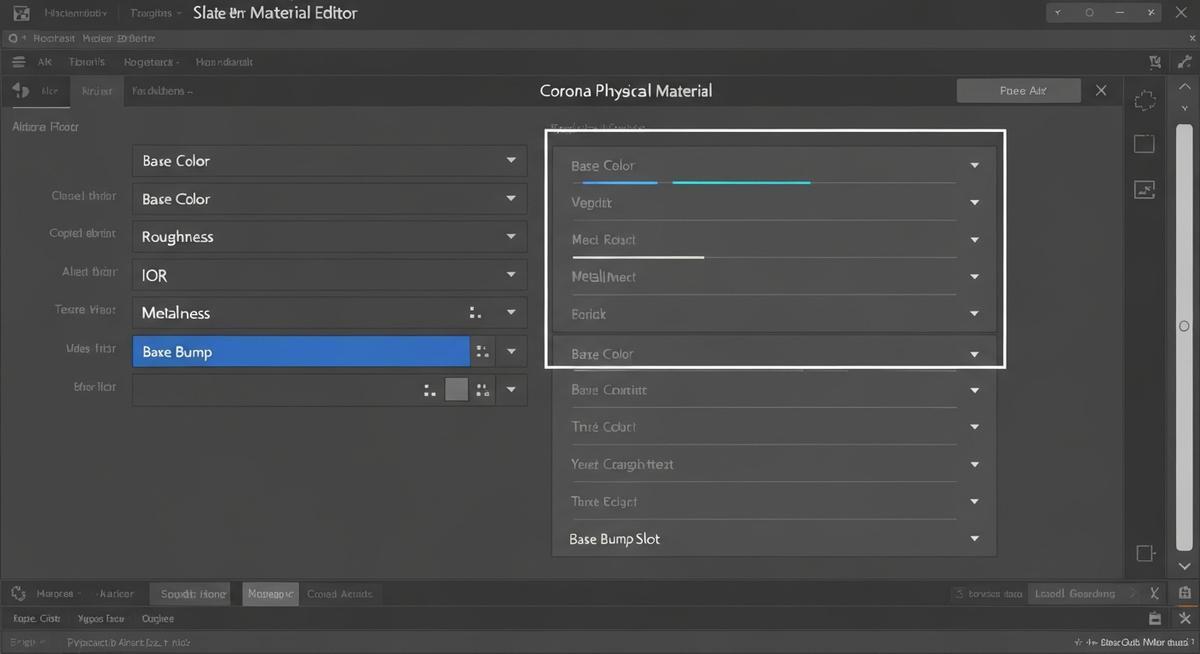
<br> Скриншот интерфейса Slate Material Editor в 3ds Max с подсвеченными основными параметрами Corona Physical Material.
Base Layer
Это основа вашего материала.
• Color (Цвет): Базовый цвет объекта. Сюда подключается текстура Albedo или Diffuse. Важно: никогда не ставьте чисто белый (255, 255, 255) или чисто черный (0, 0, 0) цвет. В природе таких не бывает. Используйте, например, 210 для белого и 10 для черного.
• Roughness (Шероховатость): Ключевой параметр. Определяет, насколько глянцевой или матовой будет поверхность. `0` - идеальное зеркало, `1` - абсолютно матовая поверхность (как мел). Сюда подключается карта Roughness.
• IOR (Index of Refraction): Коэффициент преломления. Отвечает за то, как свет искажается, проходя через объект. Для диэлектриков (пластик, дерево, камень) обычно оставляют значение 1.52. Для воды - 1.33, для стекла - 1.5-1.8, для алмаза - 2.417.
• Metalness (Металличность): Определяет, является ли `material` металлом. `0` - диэлектрик (дерево, пластик, ткань, резина), `1` - `metal` (хром, золото, сталь). Промежуточных значений лучше избегать.
Как это работает на практике:
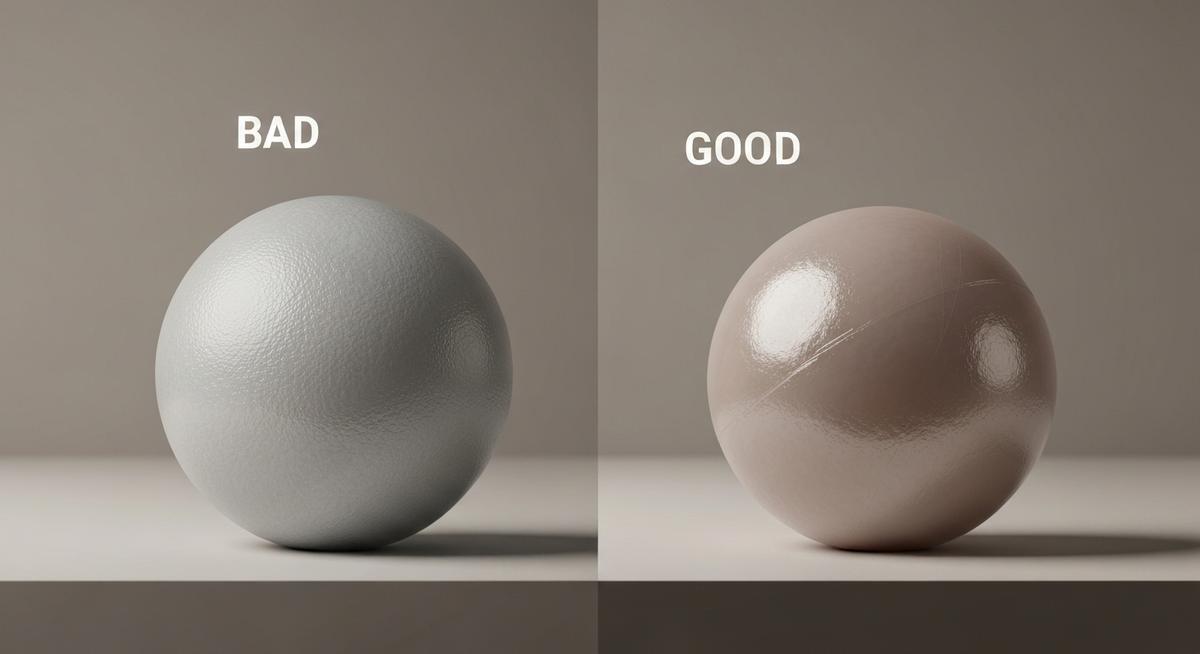
<br> Слева - «пластиковый» материал новичка, справа - реалистичный пластик с правильной шероховатостью.
• Матовый пластик: `Metalness = 0`, `Roughness` ~0.6-0.8.
• Глянцевый пластик: `Metalness = 0`, `Roughness` ~0.1-0.2.
• Хромированный `metal`: `Metalness = 1`, `Roughness` ~0.05-0.1.
• Матовый черный `metal`: `Metalness = 1`, `Roughness` ~0.7, `Base Color` - темно-серый.
• Резина: `Metalness = 0`, `Roughness` ~0.8, `Base Color` - темно-серый.
Карты `Bump` и `Normal`
Эти карты создают иллюзию рельефа на поверхности, не меняя геометрию. Это микроцарапины, поры кожи, текстура дерева.
• `Bump`: Простая черно-белая карта. Белые участки "выдавливаются", черные "вдавливаются". Хорошо подходит для общей, не очень детализированной текстуры.
• `Normal`: Карта с сине-фиолетовыми оттенками. Гораздо более детализированная, чем `Bump`. Всегда используйте Normal Map, если она есть.
Карту `Normal Bump` нужно подключать к слоту `Base Bump` через специальную ноду `CoronaNormal`.
Создаем реалистичные материалы с нуля: 4 пошаговых примера
Теория - это хорошо, но давайте к практике. Вот как создать четыре самых частых материала в работе визуализатора. Я до сих пор помню, как на курсе по 3D-визуализации мы разбирали эти основы. Именно они составляют 80% успеха любого рендера.
Пример 1: Простое стекло
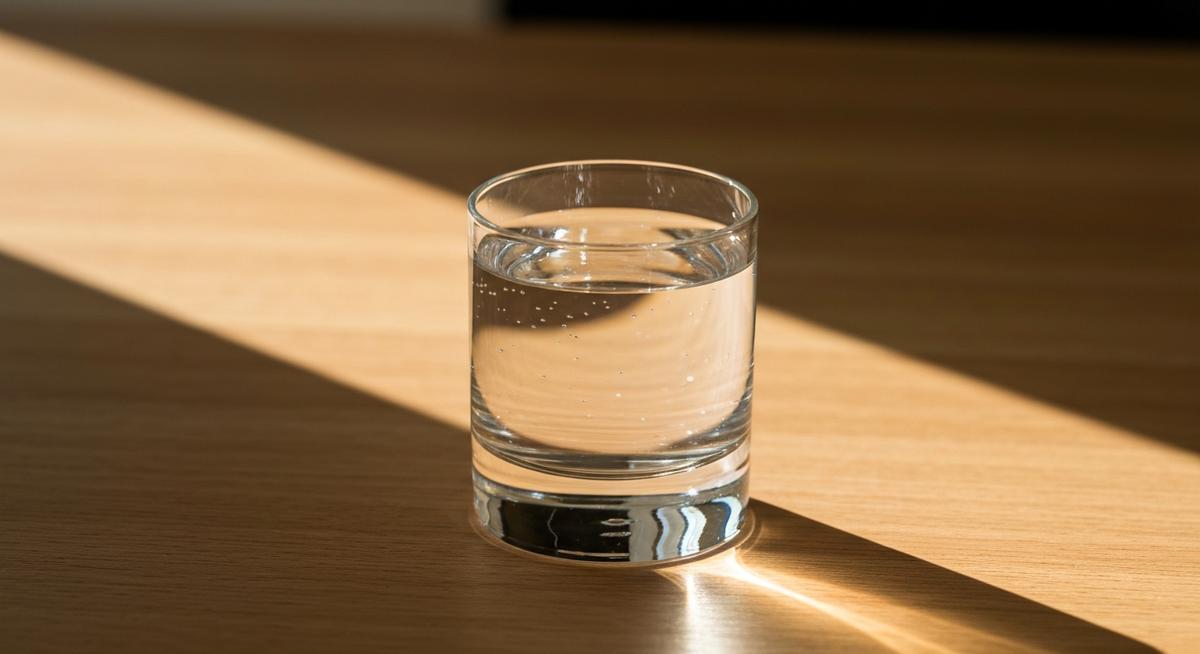
<br> Фотореалистичный рендер стеклянного стакана с водой, с красивыми преломлениями и каустикой на столе.
1) Создайте `CoronaPhysicalMtl`.
2) `Base Layer` -> `Roughness`: Установите на `0`. Стекло идеально гладкое.
3) `Refraction` -> `Amount`: Установите на `1`. Стекло полностью прозрачное.
4) `Refraction` -> `IOR`: Установите на `1.52` (стандартное значение для стекла).
5) `Thin shell (no inside)`: Если у вас объект без толщины (например, `plane`), поставьте эту галочку. Для вазы или стакана с толщиной стенок - не ставьте.
6) Включите каустику: `Refraction` -> `Caustics`. Это создаст красивые световые блики от стекла.
Пример 2: Хромированный металл
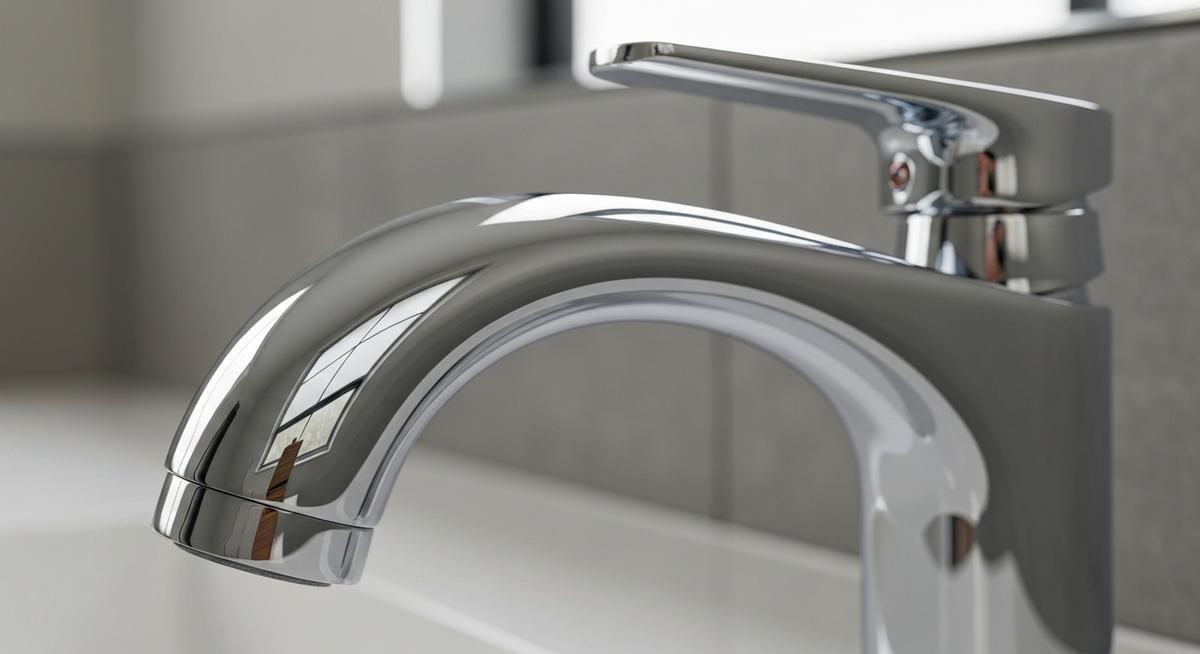
<br> Макро-рендер хромированного смесителя, на котором отражается интерьер ванной комнаты.
1) Создайте `CoronaPhysicalMtl`.
2) `Base Layer` -> `Color`: Установите на почти белый (например, RGB 230, 230, 230).
3) `Metalness`: Установите `Mode` в `Metalness` и поставьте значение `1`.
4) `Base Layer` -> `Roughness`: Для идеального зеркального хрома поставьте `0.01` - `0.05`. Для матового, сатинированного - `0.2` - `0.4`.
5) IOR металла: Не трогайте `IOR`, когда `Metalness` = 1. Corona использует сложные внутренние расчеты.
Пример 3: Дерево (с PBR-текстурами)
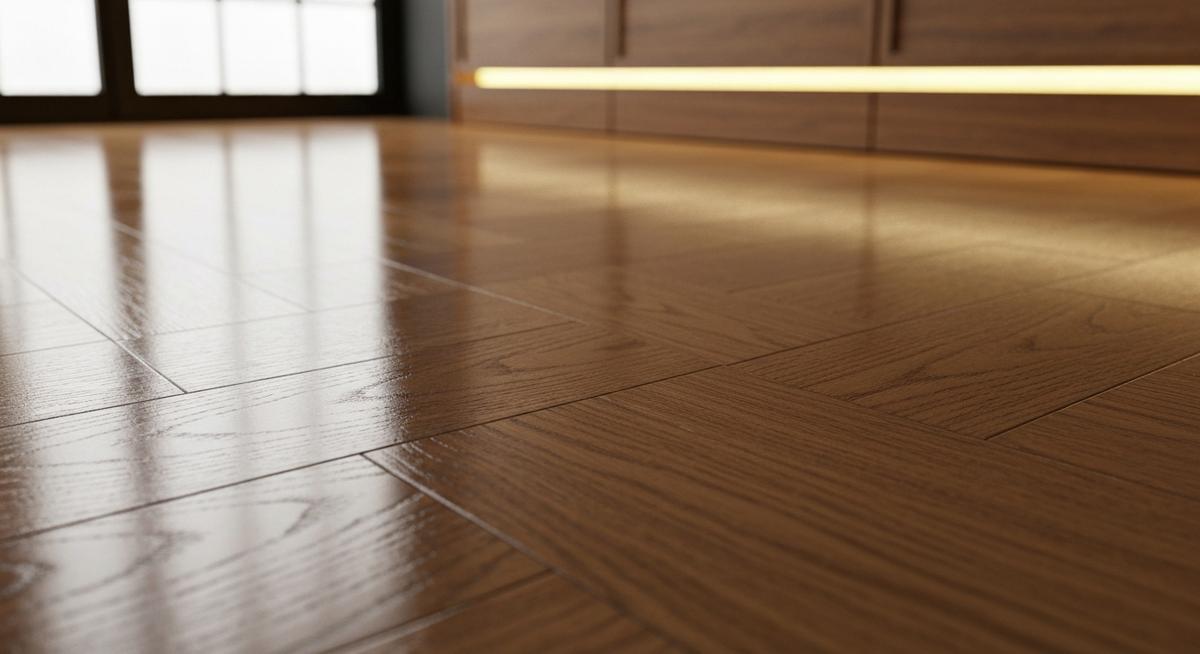
<br> Рендер деревянного паркета под углом, видна текстура дерева и блики от окна.
Здесь нам понадобятся текстурные карты. Допустим, у вас есть 3 файла: `wood_albedo.jpg`, `wood_roughness.jpg`, `wood_normal.jpg`.
1) Создайте `CoronaPhysicalMtl`.
2) Подключите `wood_albedo.jpg` в слот `Base Color`.
3) Подключите `wood_roughness.jpg` в слот `Base Roughness`.
4) Создайте ноду `CoronaNormal`. В ее слот `Input` подключите `wood_normal.jpg`. Саму ноду `CoronaNormal` подключите в слот `Base Bump`.
5) Убедитесь, что для всех текстур включен `Real-World Scale` и задан правильный размер. Или используйте модификатор `UVW Map`.
Пример 4: Реалистичный бетон / штукатурка
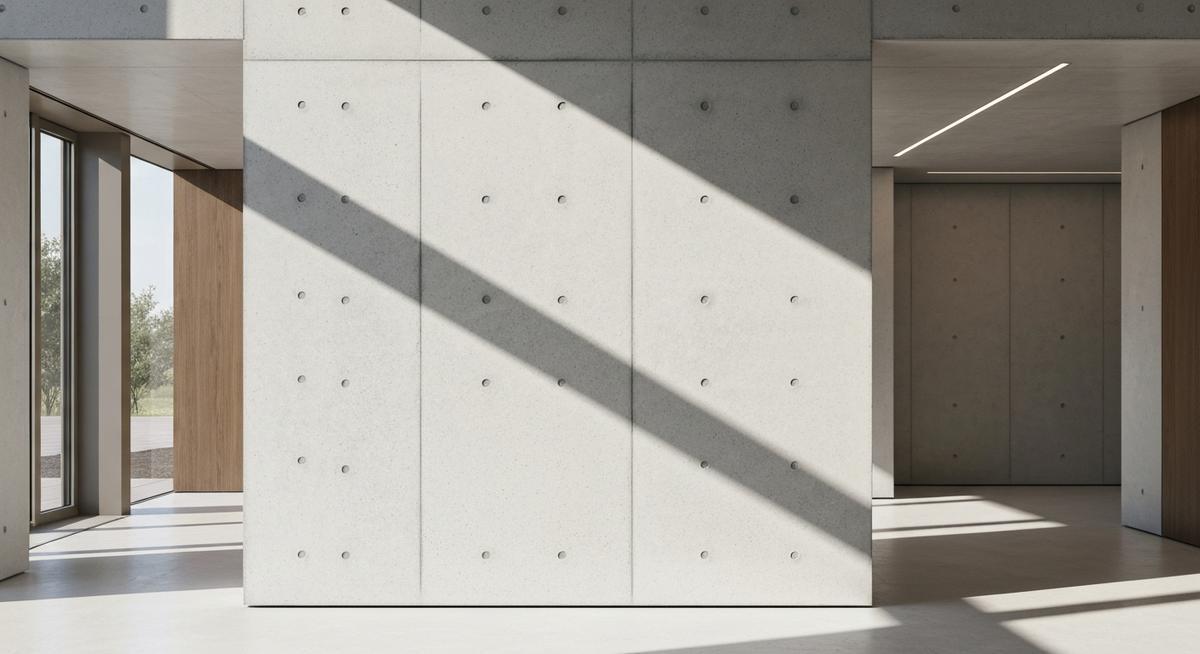
<br> Стена из декоративной штукатурки. Рельеф подчеркнут скользящим светом.
1) Создайте `CoronaPhysicalMtl`.
2) В `Base Color` подключите карту Albedo бетона.
3) В `Base Roughness` подключите карту Roughness. Обычно для бетона она довольно светлая (высокая шероховатость).
4) В `Base Bump` через ноду `CoronaNormal` подключите Normal Map.
5) Ключевой момент: для создания крупных неровностей используйте `Displacement`. Подключите карту высот (Displacement/Height) в слот `Displacement` в самом низу настроек материала.
6) Накиньте на объект модификатор `CoronaDisplacementMod` и настройте `Screen size (px)` или `World-space size`. Начните с небольших значений.
«Главная ошибка новичков с Displacement - выкрутить его на максимум и получить «ежа» вместо рельефа. Начните с минимальных значений в 1-2 см, а не 17 см, и постепенно увеличивайте. Лучше недокрутить, чем перекрутить», - советует Влада Хайкина, основатель Академии.
Сложные материалы: Бархат, SSS и другие
Но что, если вам нужно создать нечто более экзотическое?
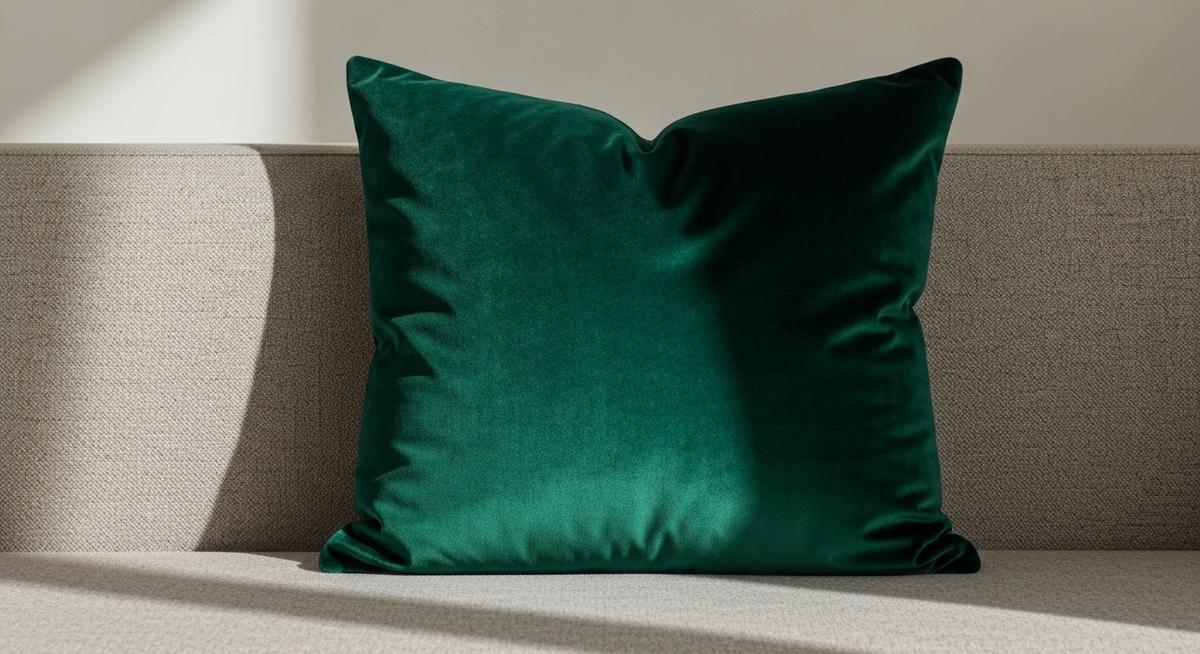
<br> Материал бархата имеет характерный блеск на изгибах, который создается с помощью карты Falloff.
• Бархат (Velvet): Секрет - в использовании карты `Falloff` в слоте `Base Color` или для управления шероховатостью. Она меняет цвет/отражения в зависимости от угла обзора, имитируя ворс. Это один из тех `other` приемов, которые отличают профи.
• SSS (Подповерхностное рассеивание): Для материалов типа мрамора, воска, кожи, или даже полиэтилена (`polyethilene`), которые пропускают свет внутрь себя, используйте блок `Subsurface Scattering (SSS)`. Это придаст им глубину и мягкость.
• Сложные металлы: Для создания сложного материала, как радужный (`iridescent`) или перфорированный (`perforated`) лист, часто комбинируют несколько материалов через `CoronaLayeredMtl` или используют сложные маски.
5 фатальных ошибок, которые убивают ваш рендер
Даже у опытных визуализаторов иногда что-то идет не так. Мы собрали 5 самых частых ошибок, которые превращают фотореалистичный рендер в пластиковую картинку.
1) Ошибка 1: Неправильные базовые цвета. Использование чисто черного (0,0,0) или чисто белого (255,255,255) цвета. Таких поверхностей в реальном мире не существует, и они «ломают» физику света в рендере. Решение: для белого используйте значение около 210-220, для черного - 5-10.
2) Ошибка 2: Вывернутые нормали. Самая частая причина, почему объект рендерится черным. Это значит, что полигоны модели вывернуты «наизнанку». Решение: примените к объекту модификатор `Edit Normals` или `Normal` в 3ds Max.
3) Ошибка 3: Игнорирование Roughness. Оставлять шероховатость на значении по умолчанию - значит получить «пластиковый» вид у всех материалов. Именно карта `Roughness` создает микро-неровности, которые делают поверхность живой. Решение: всегда используйте карту Roughness или хотя бы настраивайте значение вручную для каждого материала.
4) Ошибка 4: Неправильное использование Displacement. Слишком большие значения в `Displacement` приводят к артефактам, разрывам геометрии и неадекватному виду. Решение: используйте `CoronaDisplacementMod` и начинайте с очень маленьких значений (1-5mm), постепенно их увеличивая.
5) Ошибка 5: Забытый конвертер материалов. Пытаться вручную настроить материалы из скачанной модели, сделанной в V-Ray. Это долгий и неблагодарный труд. Решение: используйте встроенный `Corona Converter`. Правый клик во вьюпорте -> `Corona Converter`. Он автоматически преобразует 95% материалов, света и прокси из V-Ray и других рендеров.
«На моей практике 9 из 10 случаев "черного материала" - это вывернутые нормали. Всегда начинайте проверку с них, а не с паники», - советует Дарья, куратор курса по 3D-визуализации.
Частые вопросы (FAQ)
В: Как конвертировать материалы V-Ray в Corona? О: В Corona Renderer есть встроенный инструмент `Corona Converter`. Откройте его через `Quad Menu` (правый клик во вьюпорте) -> `Corona Converter`. Он автоматически преобразует большинство материалов, света и прокси из V-Ray, FStorm и других рендеров.
В: Почему материал в Corona рендерится черным? О: Самые частые причины: вывернутые нормали у объекта (примените модификатор Normal), использование чисто черного цвета (0,0,0), или проблемы с UV-разверткой. Также проверьте, не перекрывает ли что-то ваш объект.
В: Как добавить скачанную библиотеку материалов (.mat) в Corona? О: Самый простой способ - открыть `Slate Material Editor` (клавиша M), найти папку со скачанным `.mat` файлом и просто перетащить его в окно редактора. Материалы появятся в новом `View`.
Вместо заключения
Как видите, работа с материалами в Corona Renderer - это логичный и понятный процесс, если знать основы. Начните с Corona Physical Material, поймите, за что отвечают 4-5 ключевых параметров, и соберите свою первую библиотеку с сайтов из этого списка. Это та база, на которой строятся все впечатляющие работы 3D-визуализаторов, что подтверждают и отзывы наших выпускников.
Освоив материалы, вы сделаете гигантский шаг к фотореализму. А если захотите пройти этот путь быстрее и с поддержкой наставника, который проверит каждую вашу настройку, - заглядывайте на наш курс «Дизайнер интерьера с нуля», где визуализация является важной частью комплексного обучения.
А какими ресурсами для поиска материалов пользуетесь вы? Делитесь в комментариях к нашему телеграм-каналу!