



Гарантия трудоустройства
Практика с первого дня
Сертификат и диплом
Поддержка наставников
Вход в чат с учениками
Связаться
Помогаем получить первых клиентов и заказы
Официальные документы о прохождении курсов, ценимые работодателями
Наставники и сообщество всегда на связи
Обучение 3D Max Revit, ArchiCAD, через реальные кейсы
Сообщество с уже практикующими выпускниками - поддержка 24/7
Дата публикации: 09.05.2026
Corona Renderer для начинающих: 7 шагов к первому рендеру
Гайд по Corona Renderer для новичков. Настройте свет, материалы и LightMix за 7 шагов. Узнайте, как сделать первый фотореалистичный 3d-рендер без ошибок.
В этой статье вы узнаете основы Corona Renderer: как установить программу, настроить реалистичное освещение и материалы, а также использовать LightMix для быстрой постобработки и избежать главных ошибок новичков в 3D-визуализации.
Меня зовут Екатерина Аксенова, я практикующий 3D-визуализатор и куратор Академии Влады Хайкиной. Помню свой первый запуск 3ds Max год назад: сотни кнопок, непонятные термины, страх что-то сломать и сделать шаг назад. Кажется, что для создания красивой картинки нужно быть гением. Это не так.
На самом деле, 90% фотореализма в Corona Renderer зависят не от сотен настроек, а от нескольких ключевых точек. Сегодня я покажу вам тот самый короткий путь от пустой сцены до первого рендера, которым вы сможете гордиться. Без воды, только практика, которую мы даем на нашем курсе по 3D-визуализации.
Подпись: Рабочее место современного 3D-визуализатора - здесь рождается магия.
Шаг 0: Установка и первый запуск. Где взять Corona?
Прежде чем творить, нужно подготовить инструмент. Этот шаг многие пропускают, а зря. Каждый год выходят новые версии, но база остается.
1) Где скачать? Corona Renderer - это продукт компании Chaos Group. Самый правильный путь - зайти на их официальный сайт и скачать бесплатную пробную версию (trial). Она работает 30 дней без ограничений. Этого более чем хватит, чтобы понять основы и сделать первые работы за пару месяцев.
2) Как установить? Установка проста:
• • Закройте 3ds Max, если он открыт.
• • Запустите скачанный установщик.
• • Выберите вашу версию 3ds Max.
• • Нажмите "Install" и следуйте инструкциям.
3) Как активировать в 3ds Max? После установки откройте 3ds Max. Нажмите F10, чтобы открыть окно `Render Setup`. В самой верхней строке `Renderer` выберите из списка `Corona`. Готово, теперь «мозги» вашей программы - это Corona. Если что-то пошло не так, всегда можно вернуться на шаг назад и переустановить. Не бойтесь сделать шаг назад, это часть процесса.
Вывод: Правильная установка - это фундамент. Потратьте 10 минут сейчас, чтобы сэкономить часы в будущем.
7 ключевых шагов к вашему первому рендеру
Вот база, освоив которую, вы уже будете на голову выше 90% новичков, которые пытаются учиться по обрывочным урокам с YouTube. Это 7 шагов, 7 ключевых настроек, которые мы отточили до автоматизма за год работы.
Render Setup (F10): Ваш пульт управления
Это ваш главный пульт. Нажмите F10, и откроется окно настроек. Не пугайтесь, нам тут нужно всего пара вкладок.
• Вкладка "Common": В блоке `Output Size` ставим разрешение. Для черновых рендеров хватит 1200x800 пикселей. Для чистовых - от 2500px по большей стороне.
• Вкладка "Scene": Здесь самое важное. `Render limits` - условия остановки рендера. Для начала поставьте `Pass limit: 32` и `Noise level limit: 5%`. Что это значит? Рендер остановится, когда достигнет либо 32 проходов, либо 5% шума. Этого достаточно для быстрой и чистой картинки на старте.
Вывод: Остальные 99% настроек Corona выставила за вас оптимально. Не трогайте их, пока не поймете, что делаете. Это не шаг назад, а разумное ограничение.
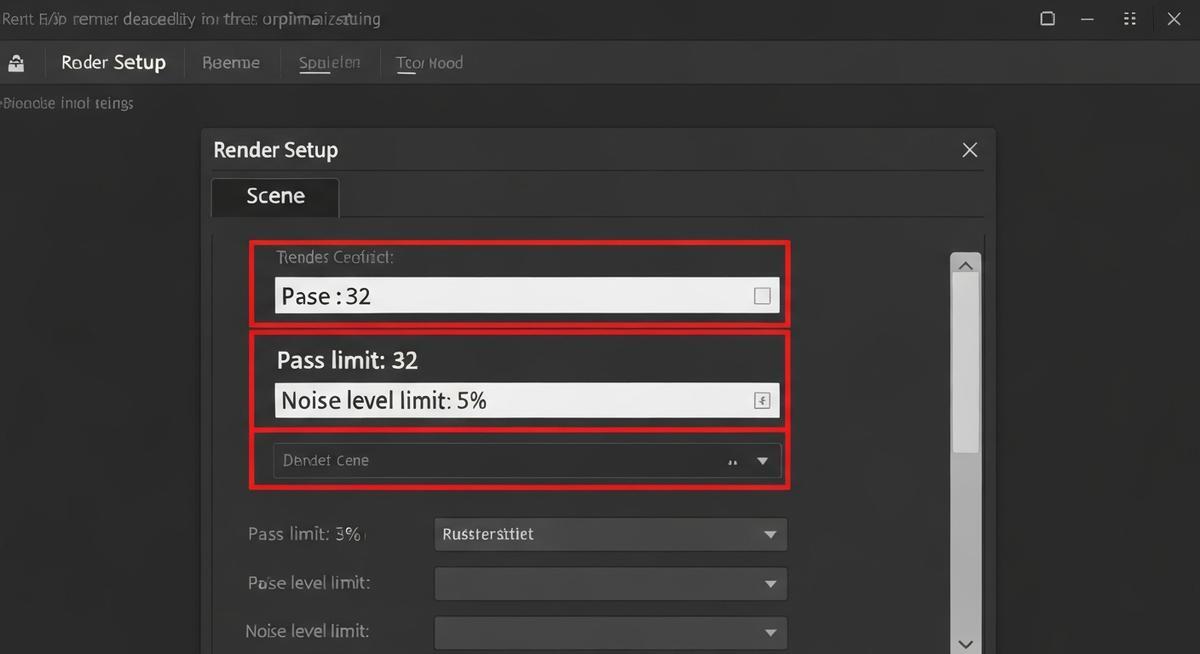
Подпись: Основные лимиты рендера, которых достаточно для старта.
Интерактивный рендер: Ваш лучший друг
Это не просто настройка, а философия работы. Вместо того чтобы каждый раз нажимать "Render" и ждать, вы можете запустить `Start Interactive` в окне Corona (Corona VFB).
Что это дает? Вы двигаете объект, меняете цвет материала, двигаете источник света - и картинка в окне рендера обновляется в реальном времени. Вы сразу видите, как ваши действия влияют на результат. Это ускоряет обучение в десятки раз.
Хлёсткий вывод: Не работайте вслепую. Интерактивный рендер - ваш второй монитор и лучший друг. Работа без него - это шаг назад в прошлое.
Освещение: Два клика до реализма
Плохой свет убьёт даже самые дорогие модели и создаст ощущение «колхоза». Хорошая новость: в Corona сделать базовый дневной свет - дело двух кликов.
1) Создайте Corona Sun: Зайдите в `Create` -> `Lights` -> `Corona` -> `CoronaSun`. Кликните в окне проекции и протяните - появится солнце.
2) Добавьте небо: Когда программа предложит создать `CoronaSky environment`, соглашайтесь (`Yes`).
Все. У вас в сцене есть реалистичное солнце и голубое небо. Двигая иконку солнца вверх-вниз, вы меняете время суток. Просто, правда?
Экспертный совет: "В 90% случаев новички получают "пластиковую" картинку не из-за материалов, а из-за одного источника света. Альтернатива Corona Sun - это HDRI-карта. Это 360-градусная фотография неба, которая дает невероятно реалистичные отражения и мягкий свет. Просто загрузите её в `Render Setup > Scene > Scene Environment`."
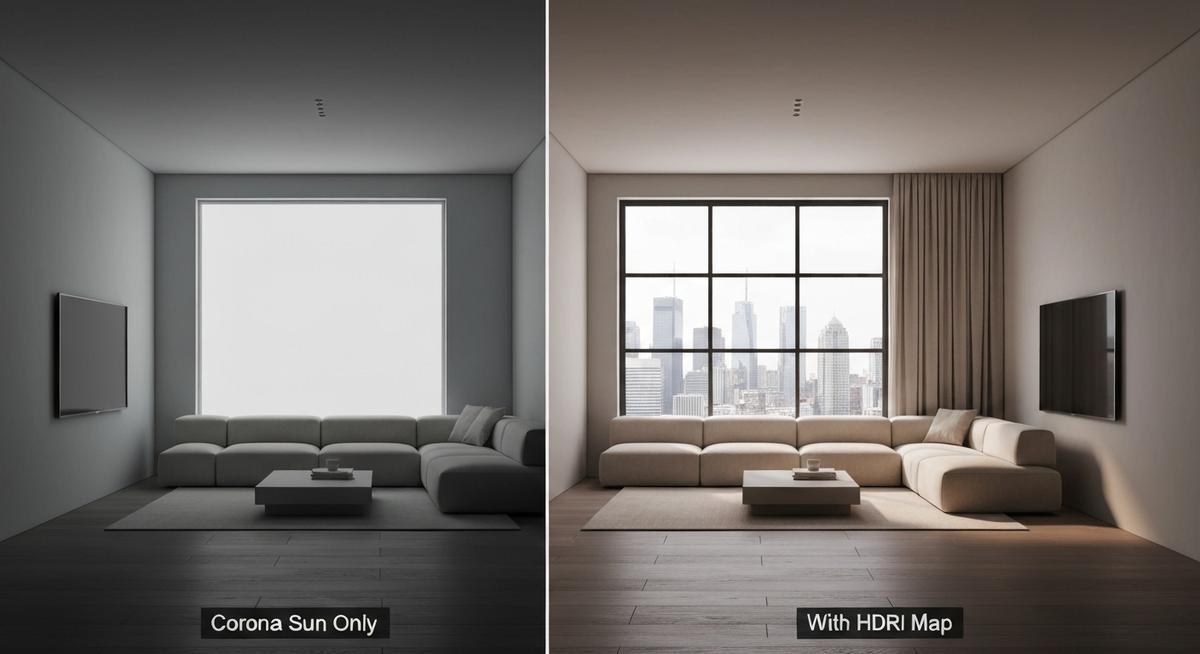
Подпись: Сравнение освещения: стандартное солнце против HDRI-карты. Разница очевидна.
Corona Camera: Настройки как на фотоаппарате
Чтобы «сфотографировать» сцену, нужна камера. Забудьте про стандартную. Используйте `CoronaCam` (`Create` -> `Cameras` -> `Corona`).
Её настройки интуитивно понятны. Выделите камеру, зайдите во вкладку `Modify`.
• Exposure (EV): Делает картинку светлее/темнее. Просто и понятно.
• White Balance: Регулирует цветовую температуру. Делает картинку «теплее» (желтее) или «холоднее» (синее).
Вывод: Просто двигайте эти два ползунка в интерактивном режиме, чтобы добиться нужного настроения. Это понятно и эффективно.
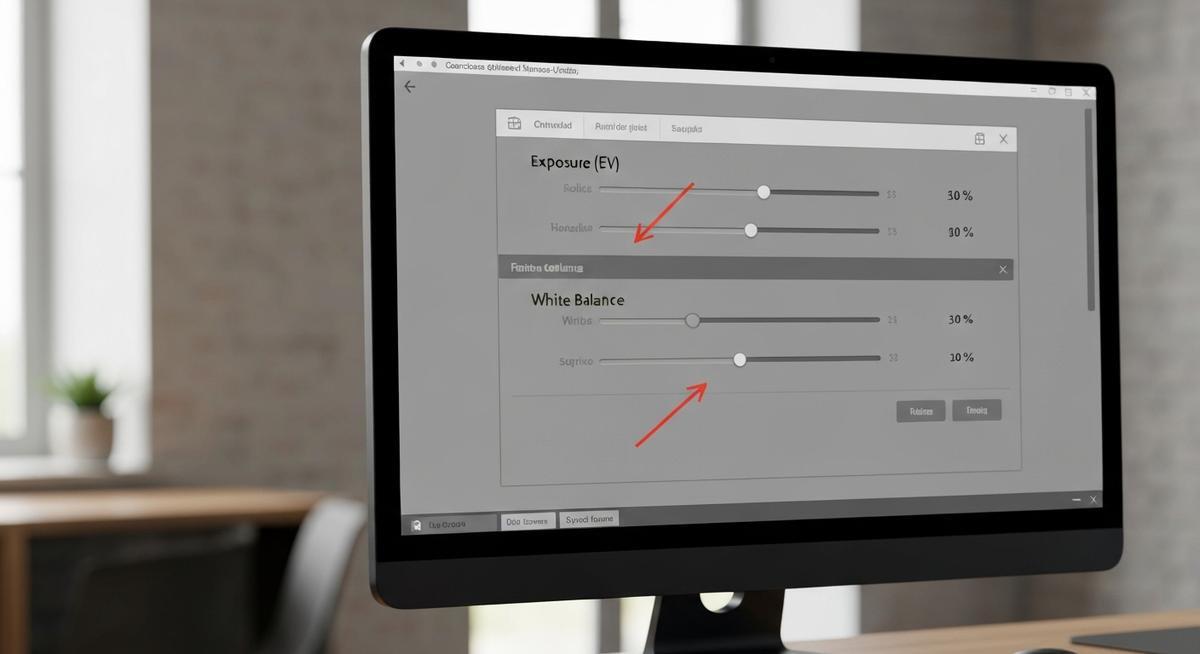
Подпись: Два главных ползунка в настройках камеры для управления настроением кадра.
Corona Physical Mtl: Основа всего
95% всех материалов (пластик, дерево, бетон) можно создать с помощью одного `Corona Physical Mtl`. Нажмите `M`, чтобы открыть редактор. Что здесь важно:
• Base Color: Цвет вашего объекта.
• Roughness (Шероховатость): Главный параметр. `0` - зеркало, `1` - абсолютно матовая поверхность.
• IOR (Index of Refraction): Коэффициент преломления. Для большинства неметаллов `1.52`. Для воды - `1.33`.
• Metalness: `0` - неметалл, `1` - металл.
Вывод: Меняя эти 4 параметра, вы можете создать почти любой материал. Не нужно учить сотни настроек год или два. Начните с этого, это база.
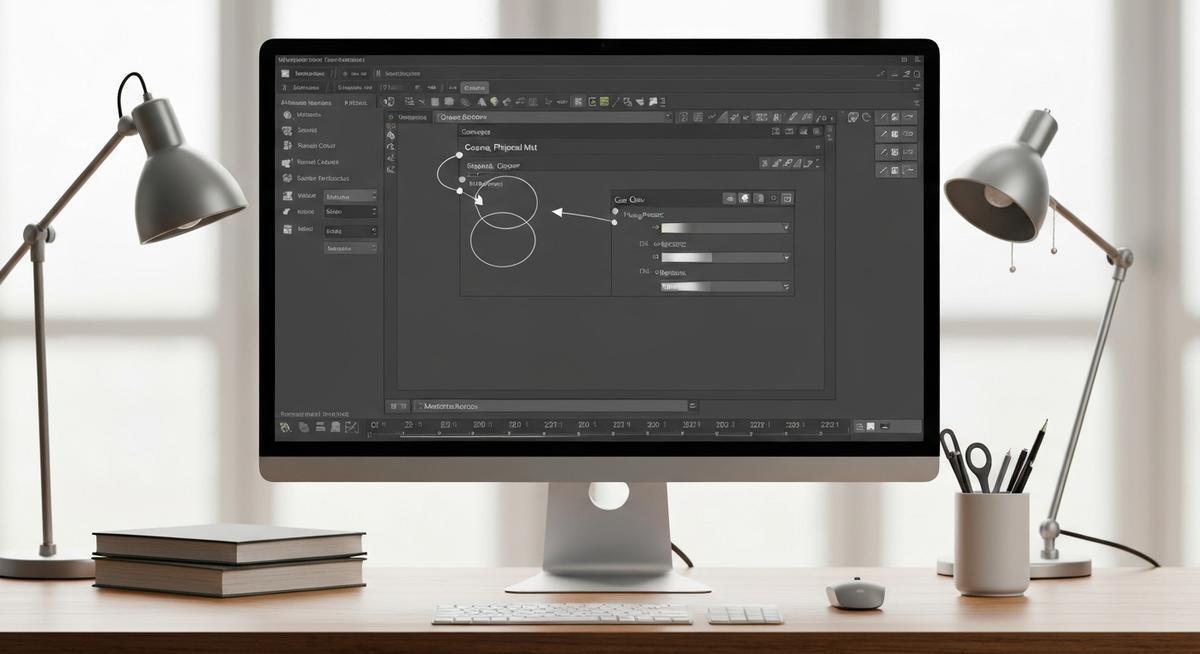
Подпись: Четыре главных параметра в Corona Physical Mtl, из которых состоит почти любой материал.
LightMix: Магия управления светом
Это причина, по которой многие переходят на Corona. Представьте: вы сделали рендер, а клиент говорит: «А можно люстру выключить?». В других программах это часы перерендера.
В Corona вы заходите во вкладку `LightMix` в окне рендера (VFB) и меняете яркость и цвет каждого источника света уже на готовой картинке. За 5 минут. Чтобы это работало, перед запуском рендера зайдите в `Render Setup` -> `Scene` и нажмите `Setup LightMix`.
Факт от куратора: На курсе в Академии Влады Хайкиной мы видим, как студенты влюбляются в LightMix. Это инструмент, который позволяет за 5 минут сделать 10 вариантов освещения для клиента. Это меняет правила игры, что подтверждают и отзывы наших выпускников.
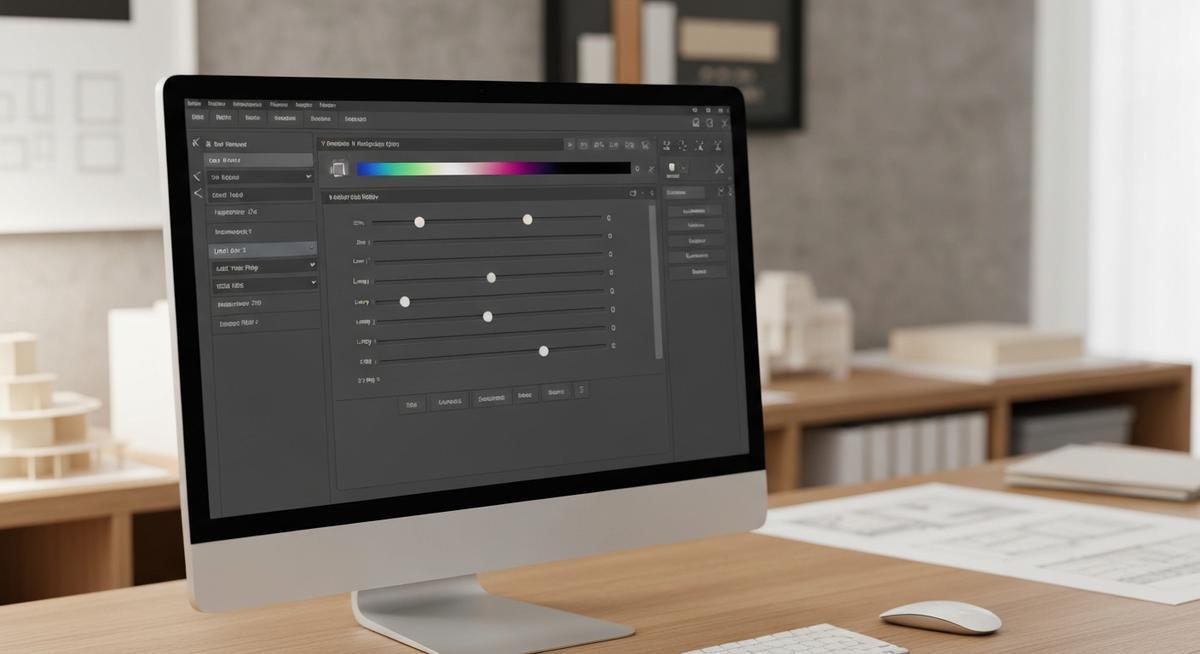
Подпись: Интерфейс LightMix позволяет управлять светом уже после окончания рендера.
Постобработка в VFB: Финал без Photoshop
Окно рендера Corona (VFB) - это мини-фотошоп. Во вкладке `Post` вы «докручиваете» картинку.
• Tone Mapping: `Highlight Compress` - обязательная настройка, спасает от пересветов. Ставьте `2` или `3`.
• Bloom & Glare: Добавляет красивые свечения от ярких источников. Просто поставьте галочку `Enable`.
• Denoising: Убирает шум. Убедитесь, что в `Render Setup` -> `Scene` у вас стоит `Corona High Quality`.
Вывод: Этих трех настроек хватит, чтобы сделать рендер сочным без сторонних программ. Это очень быстрый и понятный путь к результату.
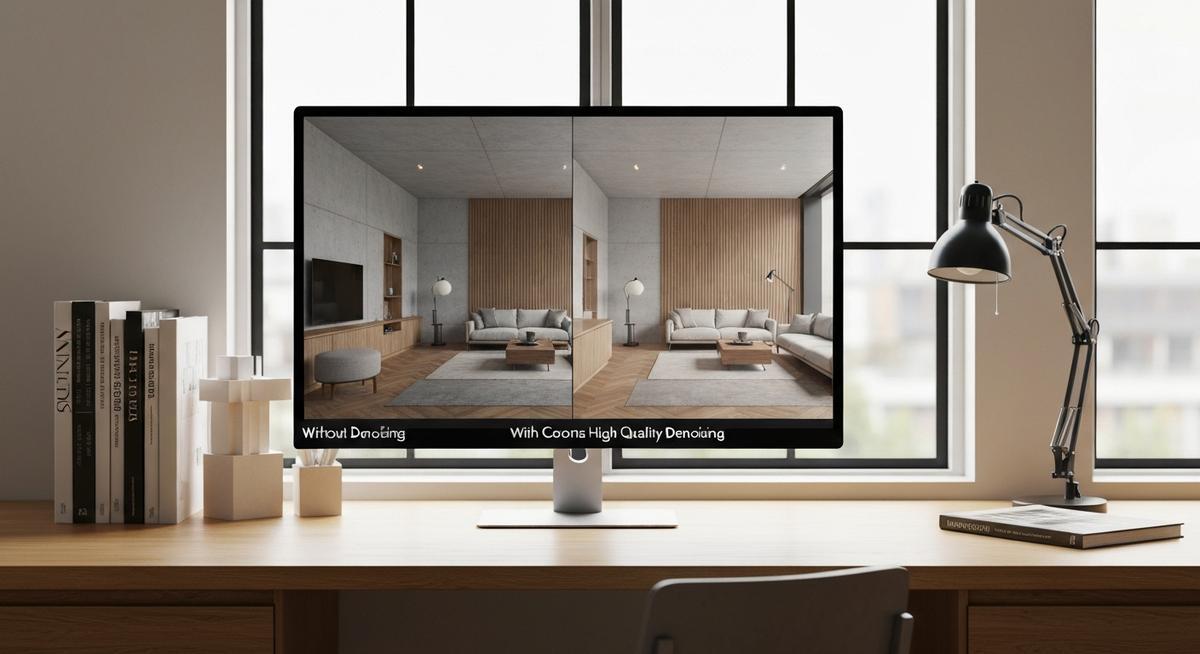
Подпись: До и после применения Denoising. Одна галочка экономит часы рендера.
Но даже идеальные материалы и свет не спасут, если в сцене не хватает деталей. И вот тут на сцену выходит инструмент, который добавляет реализма в один клик.
Corona Scatter: Добавляем жизни и хаоса
Представьте ковер с высоким ворсом или густую траву на газоне. Моделировать каждую ворсинку или травинку вручную - безумие. Для этого и нужен `Corona Scatter`.
Это мощный инструмент, который позволяет «разбросать» тысячи копий одного объекта (например, ворсинки) по поверхности другого (основания ковра). Вы не создаете миллионы полигонов, которые завесят компьютер, а даете рендеру инструкцию, как их сгенерировать в момент визуализации. Это невероятно экономит ресурсы и добавляет сцене «воздуха» и реализма.
Вывод: Хотите фотореалистичный ковер, траву или лес - используйте Corona Scatter. Это профессиональный подход к созданию сложных сцен.
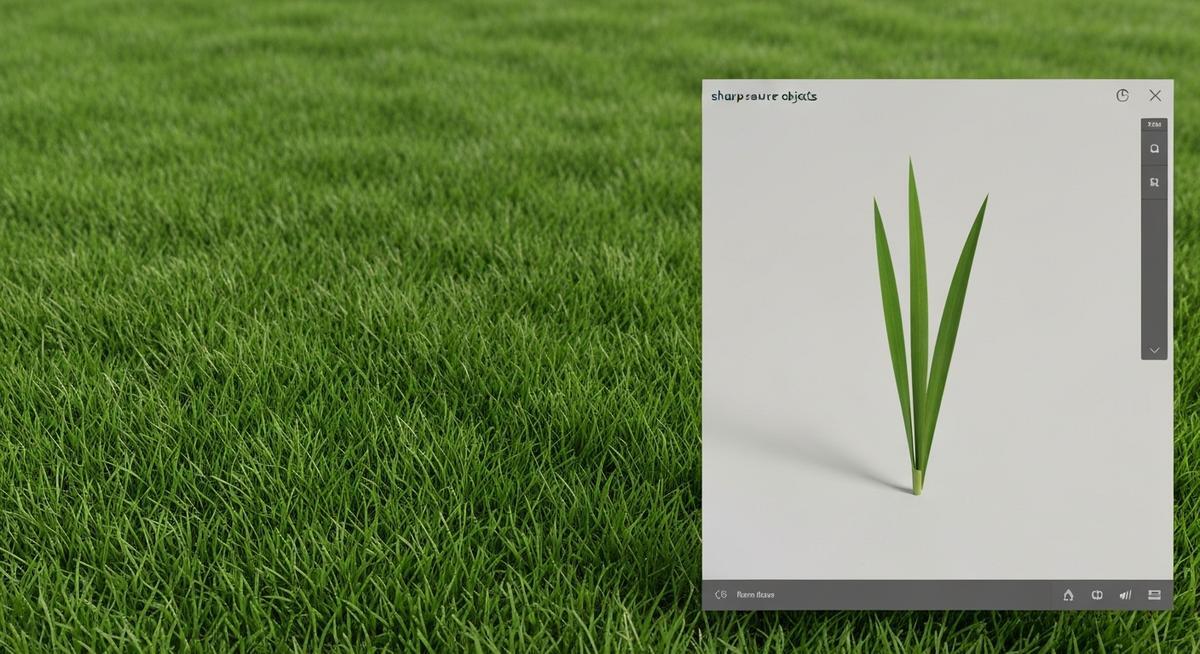
Подпись: Миллионы травинок из одного объекта с помощью Corona Scatter.
Иконка за иконкой: Разбираемся в интерфейсе
Когда смотришь на 3ds Max, кажется, что каждая иконка - это тайна. Год назад я тоже так думала. Но на деле вам нужно знать всего несколько. Каждая иконка - это просто быстрый доступ к действию. Каждая иконка - это шаг вперёд.
• Иконка чайника: Эта иконка создает примитивные объекты. Самая первая иконка, с которой все начинают.
• Иконка лампочки: Эта иконка создает источники света. Именно там прячется иконка `CoronaSun`. Важнейшая иконка для реализма.
• Иконка камеры: Эта иконка создает камеры, в том числе `CoronaCam`. Без этой иконки мы смотрим на мир пустыми глазами.
• Иконка с шариком (M): Редактор материалов. Главная иконка для любого визуализатора. Нажав на эту иконку, вы открываете мир текстур.
Не бойтесь нажать на иконку. Если что-то пошло не так, всегда есть `Ctrl+Z`, чтобы сделать шаг назад. Изучите эти 4 иконки, и вы уже сможете работать. Каждая непонятная иконка - это не проблема, а возможность узнать что-то новое. Каждая иконка - это ваш помощник. Нажми на иконку, и мир 3D откроется. Не та иконка? Шаг назад. Эта иконка? Отлично. Понимание назначения каждой иконки приходит с практикой. Не пытайтесь выучить каждую иконку сразу, это путь назад, к выгоранию. Сосредоточьтесь на главной иконке для текущей задачи. Иконка за иконкой, шаг за шагом.
Вывод: Не бойтесь интерфейса. Вам нужна не каждая иконка. Освойте 4 базовые иконки, и вы уже сможете создавать сцены.
Жизненные истории: как создать сложный материал с покрывалом
Давайте разберем жизненный пример. Такие жизненные ситуации возникают постоянно. Как создать материал для мягкого покрывала на кровати? Простого цвета и шероховатости мало. Жизненные текстуры требуют жизненные настройки.
1) Base Color: Вместо цвета сюда нужно загрузить текстуру ткани (картинку). Найдите качественную бесшовную текстуру. Это основа.
2) Roughness: Для ткани этот параметр тоже лучше задавать картой (ч/б версией основной текстуры). Это даст неоднородные блики, как в жизни.
3) Bump/Normal Map: Самое главное для покрывала! Сюда загружается специальная карта, которая создает иллюзию рельефа: складочек, плетения нитей. Без нее ваше покрывало будет плоским и неживым.
Простое покрывало превращается в фотореалистичный объект, когда вы начинаете работать с текстурными картами. Такое покрывало сразу добавляет сцене жизни. Мы посвятили созданию таких материалов с покрывалом целый блок на курсе, это очень интересные уроки. Работа с покрывалом - это отличная практика. Изучив работу с покрывалом, вы поймете PBR-материалы. Вся магия - в работе с картами для покрывала.
Вывод: Настоящий реализм кроется в деталях и текстурных картах. Простое покрывало может стать центральным элементом вашей сцены, если подойти к нему с умом.
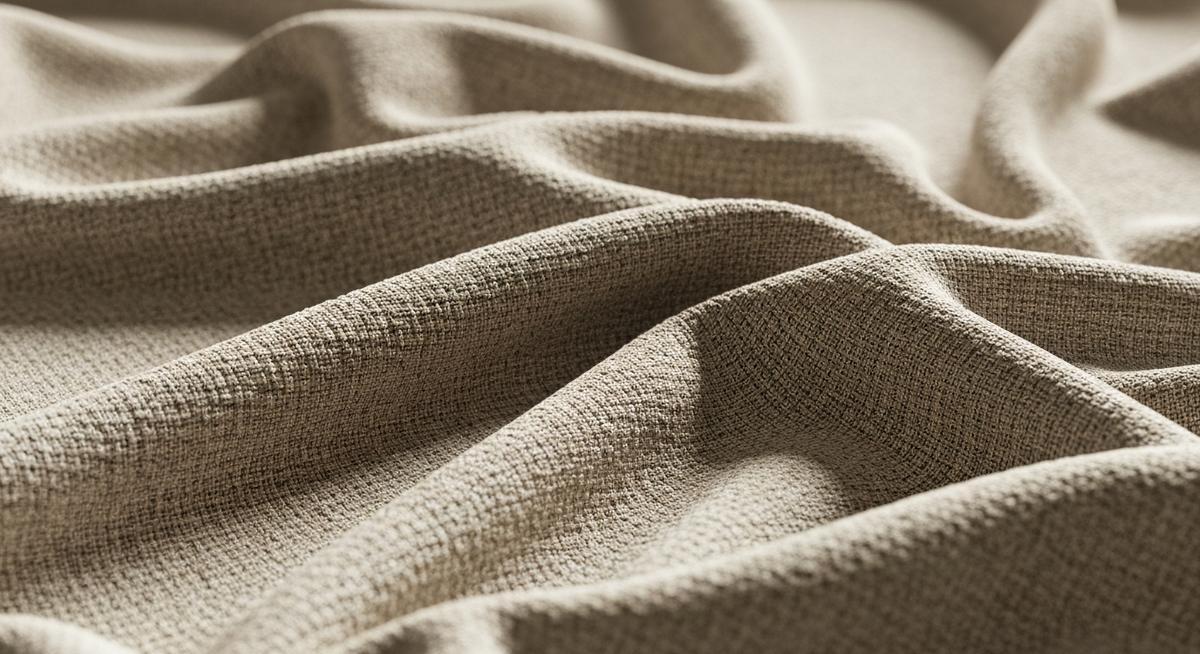
Подпись: Пример фотореалистичного материала покрывала, созданного с помощью текстурных карт.
Вечный спор: почему новичку нельзя начинать с V-Ray?
Это вечный спор, но для новичков ответ почти всегда однозначен. Давайте просто сравним их по ключевым параметрам.
Вывод: Для новичка выбор очевиден. Corona позволяет не делать шаг назад в самом начале пути из-за технических сложностей.
Подпись: Corona vs V-Ray: битва титанов рендеринга.
Сила канала: Где искать уроки, просмотры и истории успеха
Одной статьи мало. Чтобы расти, нужна насмотренность и постоянная практика. Где брать знания и тысячи просмотров для своих работ? Через какой канал получать информацию?
• YouTube: Очевидный ответ. Но будьте осторожны. Много устаревших уроков. Ищите уроки, записанные за последний год. Есть много интересных авторов, например, на канале блогера `Gripinsky` часто выходят полезные уроки по свету и материалам, которые набирают тыс. просмотров. Его истории успеха вдохновляют. У канала `Gripinsky` тысячи подписчиков. Сам `Gripinsky` делится своим путем, и его истории очень жизненные. На его канале вы найдете много интересного. Каждый ролик канала `Gripinsky` - это мини-курс. Уроки `Gripinsky` набирают тыс. просмотров.
• Rutube: Российский аналог, где тоже начинают появляться качественные каналы по 3D. Пока их меньше, но стоит следить за Rutube. На Rutube тоже есть свои герои. Аудитория Rutube растет. Не сбрасывайте Rutube со счетов.
• Telegram-каналы: Это кладезь информации. В нашем Telegram-канале, например, мы делимся лайфхаками, проводим разборы работ и отвечаем на вопросы. Это живой канал общения, а не просто уроки в записи. Подписка на правильный канал - это огромный шаг вперед. Наш канал - это поддержка 24/7. Каждый наш пост набирает тыс. просмотров. Мы делимся там историями наших студентов. Этот канал связи - самый быстрый.
• Behance/Pinterest: Это не уроки, а источники вдохновения. Сохраняйте интересные работы, анализируйте свет, композицию, материалы. Это развивает вкус и помогает набрать тыс. просмотров в будущем. Здесь вы найдете тысячи историй в картинках.
Как не утонуть в информации? "Найдите 1-2 канала, которым доверяете, и следуйте им. Например, блог `Gripinsky` и наш Telegram-канал. Этого хватит на первые 3-4 месяца. Иначе вы будете смотреть тыс. роликов, но ничего не делать," - советует Влада Хайкина, основатель Академии.
Мы также экспериментируем с форматами, например, записываем короткий аудиорассказ с разбором работы. Такой аудиорассказ помогает лучше понять ошибки. Формат "аудиорассказ" очень удобен в дороге. Мы получили хорошие отзывы на наш первый аудиорассказ. Возможно, скоро запустим серию таких аудиорассказов.
Вывод: Один хороший канал информации ценнее десяти средних. Выберите свой канал и сфокусируйтесь. Тыс. просмотров придут с качеством работ.
Шаг назад: Что делать, если все пошло не так?
Каждый новичок сталкивается с проблемами. Это нормально. Главное - не паниковать и не делать шаг назад в своем решении стать 3D-визуализатором. Вот что можно сделать, если нужно откатиться назад.
1) Ctrl+Z: Ваш лучший друг. Отменяет последнее действие. Не бойтесь экспериментировать, всегда можно сделать шаг назад. И еще раз шаг назад. Это базовый инструмент, чтобы двигаться вперёд, делая шаги назад.
2) Автосохранение: 3ds Max постоянно сохраняет резервные копии в папку `Autoback`. Если сцена "умерла", зайдите туда и откройте файл `_recovery`. Это может спасти часы работы. Оглядываясь назад, я жалею, что не знала этого в начале. Это спасло бы меня от многих шагов назад.
3) Сохраняйтесь итерациями: Вместо того, чтобы сохранять все в один файл `project.max`, сохраняйте версии: `project_v01.max`, `project_v02_materials.max` и т.д. Так вы всегда сможете вернуться на несколько шагов назад к стабильной версии. Этот совет я даю всем студентам. Никогда не поздно вернуться назад к работающей версии.
Оглядываясь назад, я понимаю, что большинство проблем решаются просто и быстро, если знать, куда нажать. Не бойтесь ошибок, они - часть обучения. Каждый шаг назад - это опыт. Иногда, чтобы найти решение, нужно сделать два шага назад, чтобы потом сделать три вперёд. Не позволяйте страху ошибки тянуть вас назад. Прогресс - это не прямая линия вперёд, а движение вперёд с постоянными откатами назад. Смотря назад через год, вы будете смеяться над этими проблемами. Не оглядывайтесь назад с сожалением. Пути назад нет, только вперёд!
Вывод: Ошибки и шаги назад - это не провал, а встроенная часть процесса обучения в 3D. Примите это.
Тыс., просмотров, 3d, истории, месяцев: Собираем всё в кучу
Многие спрашивают, сколько нужно месяцев, чтобы собрать портфолио, которое наберет тыс. просмотров? Истории наших студентов показывают, что первые 3d-работы для портфолио готовы уже через 2-3 месяца. За 6 месяцев активной практики вы можете собрать полноценное портфолио, которое будет набирать тыс. просмотров и приводить клиентов. Интересные истории успеха начинаются с первого 3d-объекта. За несколько месяцев вы пройдете путь от новичка до специалиста, способного создавать жизненные 3d-интерьеры. Наш 3d-курс построен так, чтобы дать результат за месяцы, а не годы.
Вывод: Скорость вашего роста в 3d зависит от регулярности практики. Несколько месяцев - и вы увидите результат.
Corona Renderer: Частые вопросы (FAQ)
В: Что лучше для новичка: Corona или V-Ray? О: Однозначно Corona. Она проще, дает отличный результат «из коробки» и позволяет сосредоточиться на творчестве, а не технике. Мы можем ответить на этот вопрос более подробно, но для старта этого достаточно.
В: Можно ли запустить Corona Renderer на слабом компьютере? О: Да. Для комфортной работы нужен ПК с дискретной видеокартой и 16-32 ГБ ОЗУ. Но и на более слабых машинах можно работать, используя прокси-объекты, оптимизируя материалы и оставляя финальный 3d-рендер на ночь. Мы можем ответить на ваши вопросы по оптимизации.
В: Сколько времени нужно, чтобы освоить основы Corona? О: Базовые принципы из этой статьи можно понять за вечер. За 2-3 месяца активной практики можно выйти на уровень, достаточный для первых заказов. Наш интенсив длится как раз около двух месяцев. Всего за пару месяцев вы увидите прогресс.
В: Обязательно ли использовать 3ds Max? О: Corona работает и с Cinema 4D, но индустриальный стандарт в дизайне интерьеров - связка 3ds Max + Corona. 90% студий работают именно так, поэтому лучше сразу учиться на том, что востребовано. Мы всегда готовы ответить на вопросы о софте.
Вместо заключения
Путь в 3D - это не про зубрёжку сотен параметров. Это про понимание нескольких ключевых принципов. Сегодня мы разобрали базу. Освоив её, вы сможете создавать рендеры, за которые не стыдно. А дальше - только практика и насмотренность. Посмотрите на портфолио Влады Хайкиной, основателя нашей академии - это тот уровень, к которому можно прийти, имея правильную базу и желание.
Главное - не бойтесь экспериментировать. Запустите интерактивный рендер, крутите настройки и смотрите, что происходит. Это самый верный путь к мастерству. Не бойтесь сделать шаг назад, чтобы попробовать что-то новое.
Хотите пройти этот путь быстрее и с поддержкой опытного наставника, который проверит каждую работу и сможет ответить на любой вопрос? Присоединяйтесь к нашему комьюнити в Telegram-канале, там мы делимся лайфхаками и анонсируем старт новых потоков обучения. Наш канал - это место, где вам всегда помогут и не дадут сделать шаг назад.