



Гарантия трудоустройства
Практика с первого дня
Сертификат и диплом
Поддержка наставников
Вход в чат с учениками
Связаться
Помогаем получить первых клиентов и заказы
Официальные документы о прохождении курсов, ценимые работодателями
Наставники и сообщество всегда на связи
Обучение 3D Max Revit, ArchiCAD, через реальные кейсы
Сообщество с уже практикующими выпускниками - поддержка 24/7
Дата публикации: 24.04.2026
Blender для дизайна интерьера: гайд для новичка 2026
Создавайте фотореалистичные проекты в Blender с нуля! Наш пошаговый гайд 2026 для дизайнеров поможет освоить 5 шагов и собрать портфолио без 3ds Max.
Коротко:
- Blender - бесплатная и мощная альтернатива 3ds Max для новичка в 2026 году.
- Для первого проекта достаточно 5 шагов: моделирование, материалы, свет, камера, рендер.
- Аддоны Archipack и Archimesh ускоряют создание «коробки» помещения в 10 раз.
- Движок Cycles создаёт фотореализм, а Eevee - быстрые превью в реальном времени.
- Освоить базу для создания первого проекта в портфолио можно за 1-2 месяца.
Привет! Я - Дарья Костюченко, практикующий дизайнер и куратор в Академии дизайна Влады Хайкиной. Многие думают, что путь в 3D-визуализацию начинается с покупки лицензии 3ds Max за 200+ тысяч рублей в год. Этот миф останавливает 9 из 10 новичков. А что, если я скажу, что вы можете создавать фотореалистичные рендеры в программе, которая не стоит ни копейки? В этой статье я по шагам разберу, как освоить бесплатный Blender и сделать в нём свой первый проект, который не стыдно показать клиенту.
Пример фотореалистичной визуализации, которую можно создать в Blender после нескольких месяцев практики.
Blender vs 3ds Max: почему бесплатная программа - не значит плохая
Давайте честно: когда новичок слышит «визуализация пространства», в голове сразу всплывает 3ds Max. Это индустриальный стандарт, мощный комбайн, который... пугает до чёртиков. Сложный интерфейс, куча платных плагинов и, конечно, цена.
Раньше я тоже думала, что бесплатный софт - это для студентов или инди-разработчиков. Пока не увидела, какие проекты делают выпускники на Blender. Это не компромисс, а осознанный выбор.
Blender - это не «младший брат» 3ds Max, а швейцарский нож. Он умеет всё: от моделирования и скульптинга до видеомонтажа и 2D-анимации. Для нас, специалистов по визуализации, важны всего несколько его граней. И они ничем не уступают платному гиганту.
Вывод: Для старта карьеры и наработки портфолио Blender - идеальный выбор. Вы получаете 95% возможностей 3ds Max, не вкладывая ни рубля в софт. А освоив логику 3D, перейти на Max, если понадобится, будет в разы проще. Кстати, об этом подробно говорили в статье о программах-альтернативах 3ds Max.
5 шагов к первому проекту: от чертежа до фотореализма
Думаете, 3D - это сложно? На самом деле, весь процесс создания любого проекта сводится к пяти понятным шагам.
Шаг 1: Моделирование «коробки»
Всё начинается с основы - стен, пола, потолка. Вы можете выполнить импорт чертежа из ArchiCAD или AutoCAD и обвести его, либо построить всё с нуля по размерам.
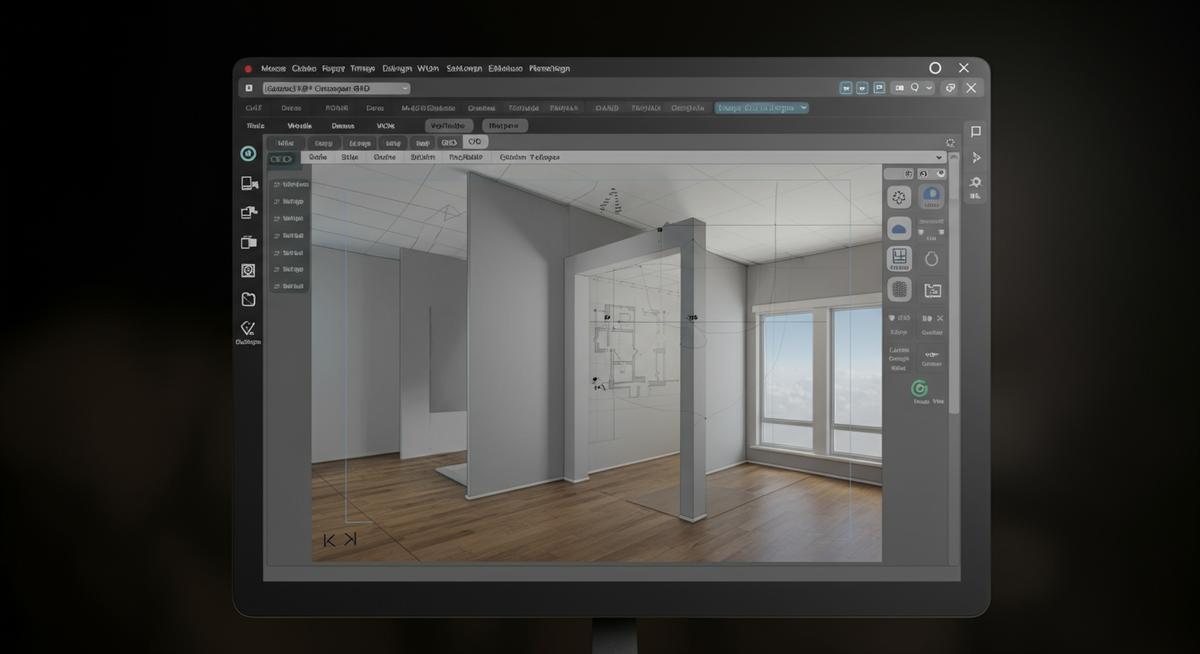
Инфографика показывает, как 2D-план превращается в объёмную коробку комнаты прямо в Blender.
Что делать:
- Создайте плоскость (Plane) нужного размера.
- В режиме редактирования (Tab) выделите рёбра и выдавите (клавиша E) стены вверх.
- С помощью инструмента Loop Cut (Ctrl+R) сделайте разрезы для окон и дверей.
- Выделите полигоны проёмов и удалите их. Изучите эти горячие клавиши - они ускорят вашу работу в разы.
Типичная ошибка: Моделирование в неправильном масштабе. Сразу при создании сцены установите единицы измерения на миллиметры (Scene Properties -> Units -> Length -> Millimeters). Иначе вся мебель "поплывёт", а текстуры лягут криво. Это не просто ошибка, это провал всей базы.
Шаг 2: Наполнение сцены и материалы
Пустая коробка - не проект. Время добавлять мебель, декор и настраивать материалы. У вас два пути:
- Скачивать готовые модели: Сайты вроде 3dsky, BlenderKit или Poliigon Haven - ваш лучший друг. Ищите качественные модели с PBR-материалами. Это экономит время и позволяет быстро наполнить сцену качественными ассетами.
- Моделировать самому: Простые объекты (столы, тумбы, стеллажи) можно и нужно делать самостоятельно для практики.
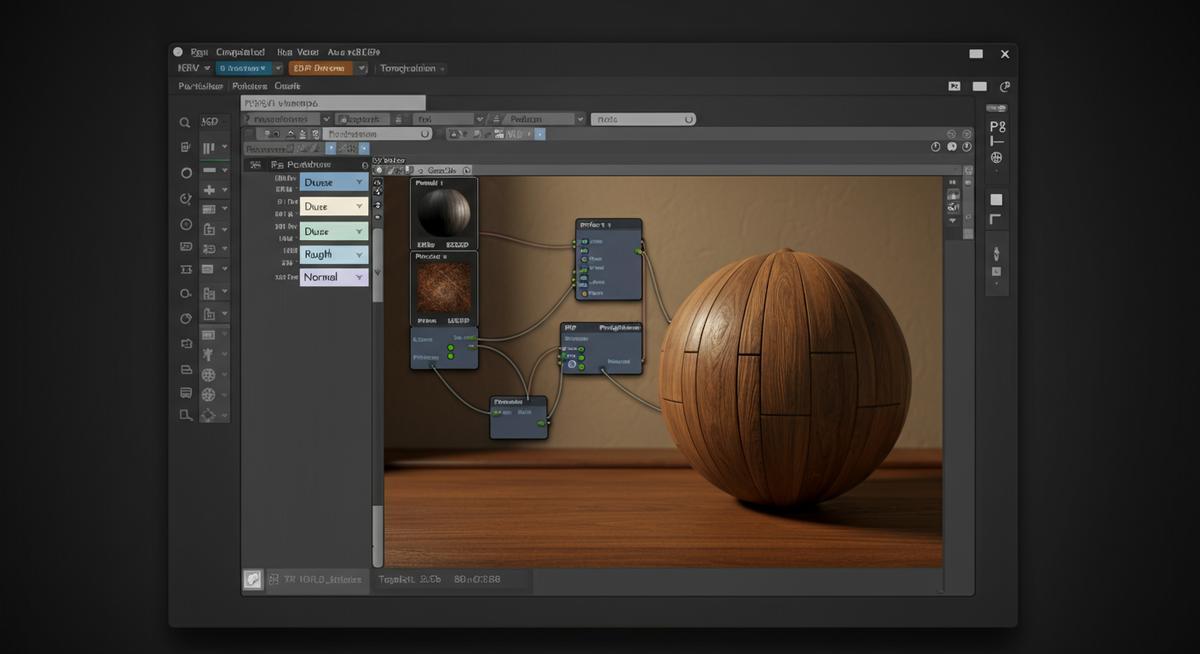
Редактор нодов - сердце материалов в Blender. Здесь вы создаёте реалистичные поверхности, смешивая текстуры.
После расстановки объектов переходим к материалам. В Blender за это отвечает редактор нодов (Shader Editor). Не пугайтесь, на старте вам нужен всего один нод - Principled BSDF. Это универсальный шейдер, в который вы просто подключаете нужные текстуры (PBR-карты: цвет, шероховатость, нормали), создавая свою библиотеку материалов.
Шаг 3: Постановка света
Свет - это 80% успеха рендера. Знаете, какая самая частая ошибка, которая убьёт весь объём и сделает рендер плоским и колхозным? Использовать только один источник света. В Blender, как и в жизни, есть несколько типов источников для грамотной постановки света в сцене:
- Солнце (Sun): для имитации дневного света.
- HDRI-карта: купольное изображение неба, которое даёт реалистичное, мягкое освещение со всех сторон.
- Искусственный свет (Area, Spot, Point): для люстр, бра, торшеров и подсветок.
Всегда работайте со слоями: основной свет (солнце/HDRI), заполняющий (мягкий Area Light в окне) и акцентный (подсветка, торшеры).
Шаг 4: Выбор ракурса (камера)
Камера - это глаза вашего клиента. От её положения зависит восприятие всего пространства.
- Установите фокусное расстояние камеры на 24-35 мм для общих планов и 50-85 мм для крупных (деталей).
- Включите опцию Depth of Field (глубина резкости), чтобы получить красивое размытие фона.
- Используйте правило третей для композиции.
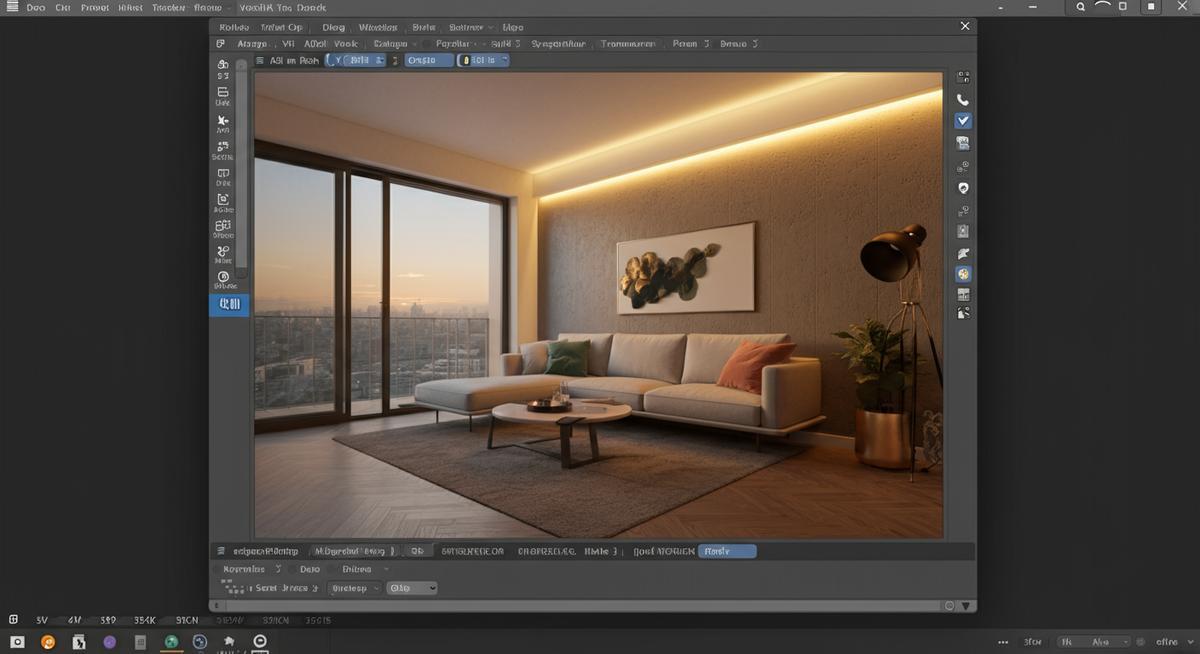
Работа с камерой: включаем направляющие и ищем ракурс, который лучше всего продаст идею проекта.
Шаг 5: Рендеринг и постобработка
Финал! Нажимаем F12 и ждём. В Blender есть два основных движка для рендера:
- Cycles: Для максимального фотореализма. Считает дольше, но результат - пушка.
- Eevee: Рендер в реальном времени. Идеален для быстрых превью, анимации и если у вас не очень мощный компьютер.
После рендера обязательна базовая постобработка в Compositor. Подкрутить контраст, добавить лёгкий эффект свечения (Glare) - и картинка оживёт.
Вот и всё. Эти пять шагов - ваш фундамент. Освоив их, вы уже сможете создавать простые, но чистые и качественные сцены для портфолио. Но почему мы так уверены именно в Blender, а не в десятке других программ?
Почему Blender заменит вам платные плагины: 7 неочевидных фишек
А теперь - к самому интересному. Какие функции Blender заменяют дорогие плагины для 3ds Max и экономят вам сотни тысяч рублей.
- Встроенные аддоны Archipack и Archimesh. Забудьте про ручное моделирование окон, дверей и лестниц. Активируйте эти бесплатные аддоны, и вы сможете генерировать параметрические архитектурные элементы в пару кликов. Это экономит часы работы.
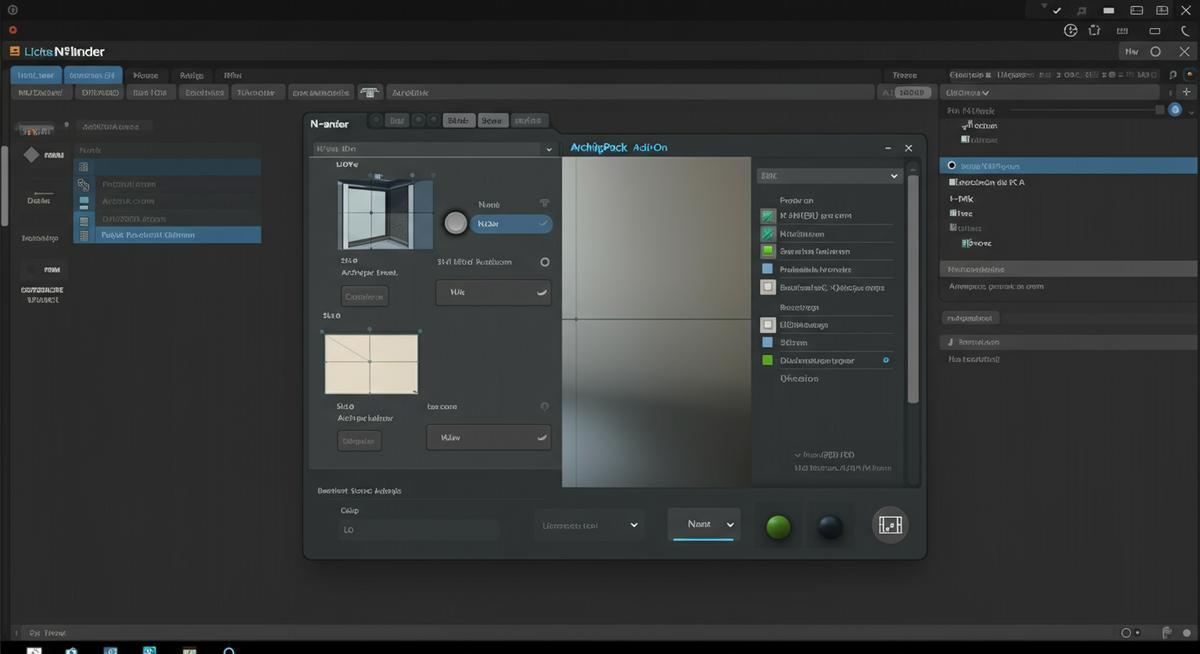
Аддон Archipack позволяет создавать окна и двери с нужными размерами за секунды, а не часы.
- Движок Eevee. Представьте, что вы можете вращать сцену и видеть почти финальное качество рендера в реальном времени, без ожидания. Eevee - это мощнейший инструмент для быстрой постановки света и подбора материалов.
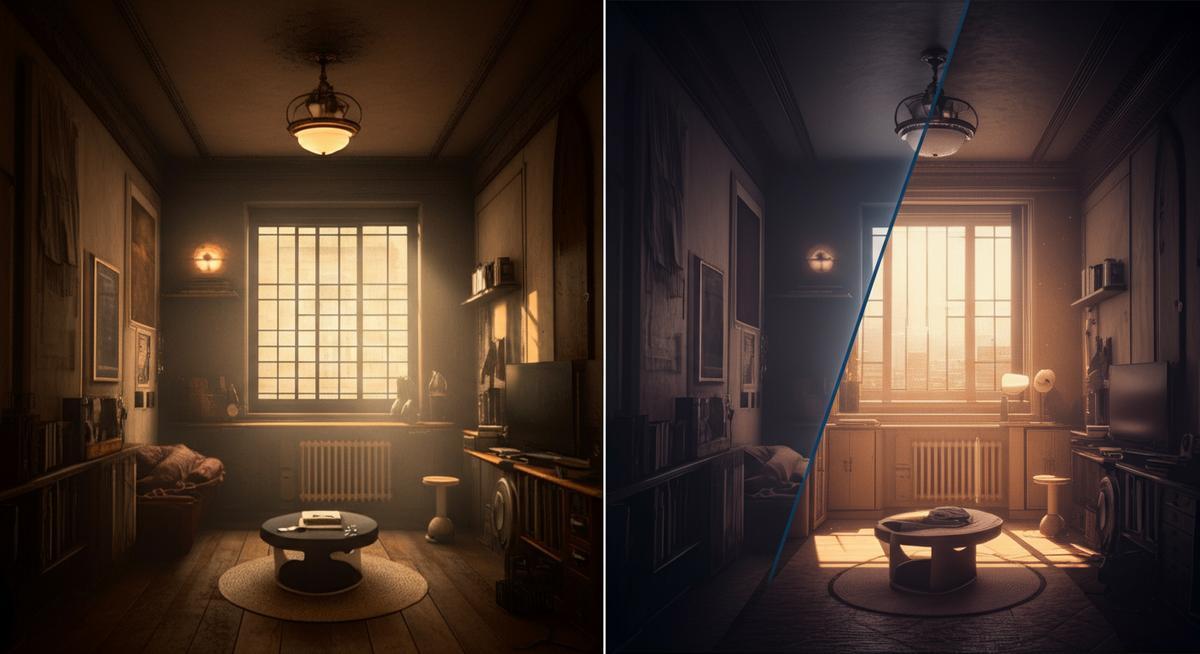
Слева - фотореалистичный Cycles, справа - мгновенный Eevee. Оба рендера сделаны в одной программе.
- Cycles X. Последние обновления сделали Cycles одним из самых быстрых и качественных рендер-движков на рынке. Он отлично работает с видеокартами Nvidia (OptiX) и AMD (HIP), выдавая результат, неотличимый от Corona.
- Мощный Node Editor. Система нодов позволяет создавать процедурные материалы любой сложности - от бетона с потёками до сложного бархата. Вы не просто накладываете картинку, а создаёте логику материала.
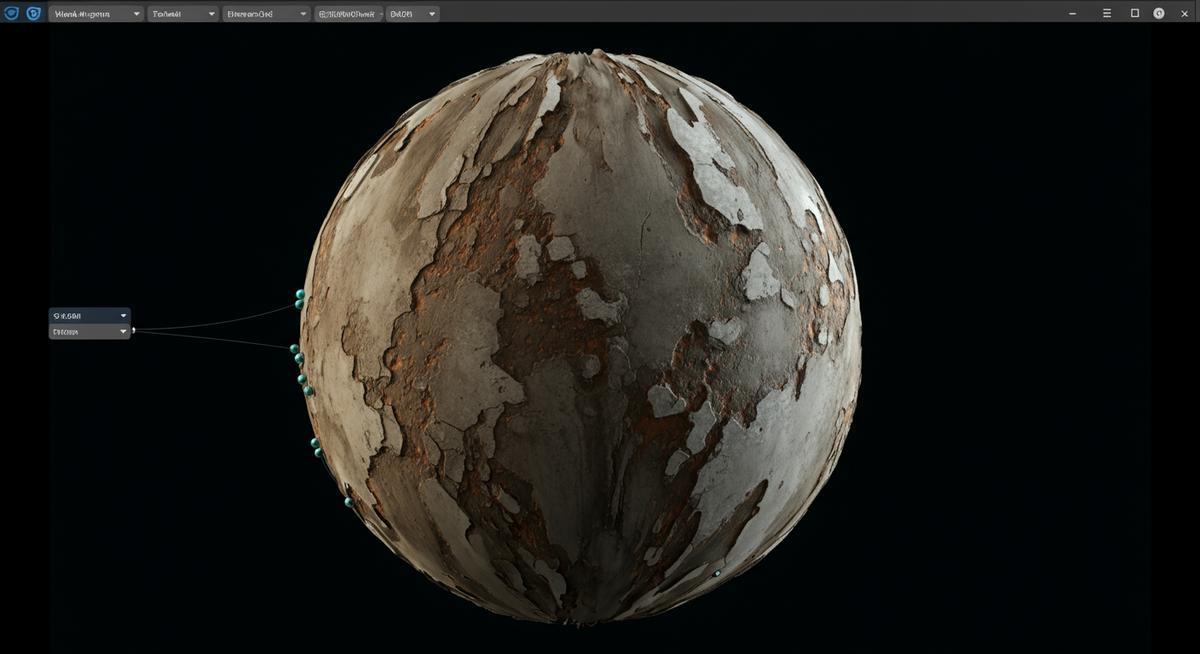
Сложные процедурные материалы создаются с помощью нодов, что даёт полный контроль над результатом.
- Встроенный скульптинг. Нужно быстро сделать складки на покрывале или подушке? Не нужно идти в другую программу. Переключаетесь в режим Sculpt и за пару минут добавляете реалистичные детали.
- Geometry Nodes. Это новый уровень процедурного моделирования. С помощью нодов геометрии можно создавать сложные параметрические объекты: от рассадки деревьев в экстерьере до раскладки плитки на стене или создания целых стеллажей.
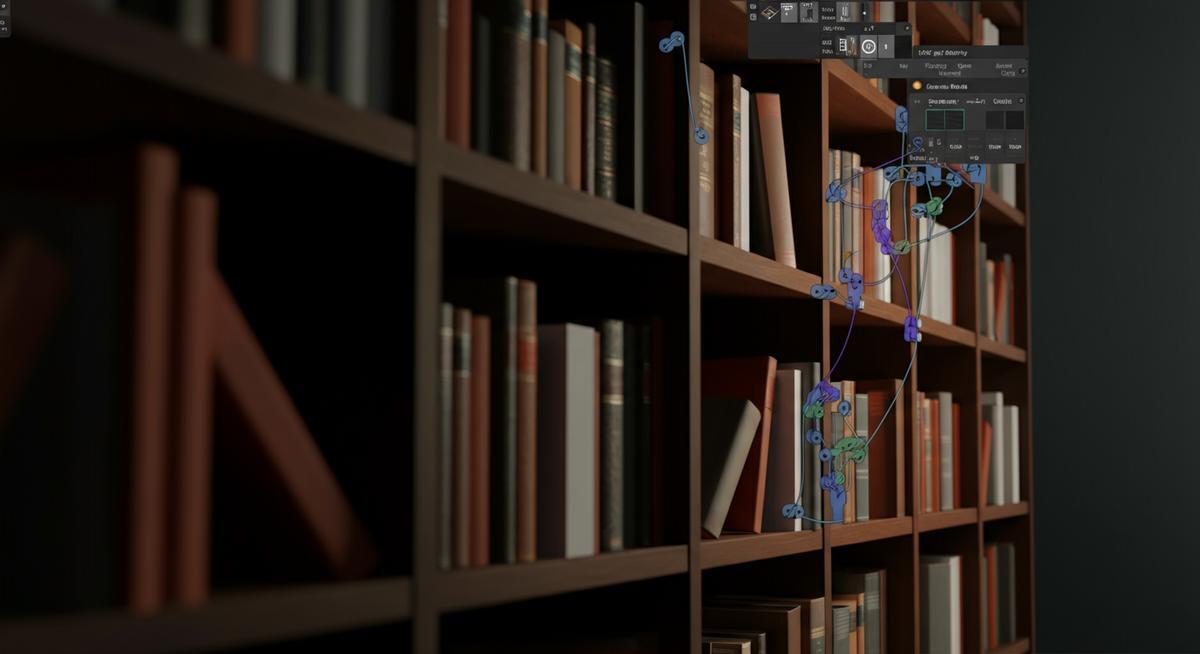
Geometry Nodes автоматически расставляют объекты по заданным правилам. Идеально для декора и сложных паттернов.
- Бесплатные 3D-туры.
"На [курсе 3D Max](https://khaikina-academy.com/3d-max) в Академии мы видим, как студенты, освоившие 3D-тур, увеличивают средний чек на 20-40%. Blender позволяет делать это бесплатно с помощью рендера панорам на 360 градусов и онлайн-сервисов, в отличие от платных плагинов для Max."
Все эти инструменты доступны «из коробки» и не требуют никаких дополнительных трат.
Ошибки новичков и оптимизация: как не бросить на полпути
Освоение любой 3D-программы - это марафон. Вот с чем сталкиваются почти все и как с этим бороться.
«У меня слабый компьютер, всё тормозит»
Blender гораздо лояльнее к железу, чем 3ds Max, но и ему нужна помощь.
- Работайте в режиме Solid View: Не сидите постоянно в режиме рендер-превью (Rendered View), он больше всего грузит систему.
- Используйте прокси: Для тяжелых объектов (сложные модели деревьев, детализированные диваны) можно создавать низкополигональные копии-заменители (прокси), которые будут отображаться во вьюпорте.
- Оптимизируйте текстуры: Не используйте 8K-текстуры для маленькой вазочки на заднем плане.
Да, для комфортной работы вам понадобится компьютер с дискретной видеокартой и хотя бы 16 ГБ оперативной памяти. Подробнее о выборе железа мы писали в статье про компьютер для 3D-визуализации.
«На рендере появляются чёрные пятна и шум»
Это классика. 99% проблем - это:
- Вывернутые нормали (Flipped Normals): Полигоны "смотрят" внутрь, а не наружу. Включите Face Orientation в оверлеях вьюпорта. Всё, что красное - неправильно. Выделите и нажмите Shift+N.
- Дублирующаяся геометрия: Два объекта занимают одно и то же пространство.
- Недостаточно сэмплов: В настройках рендера Cycles увеличьте количество сэмплов или включите Denoiser.
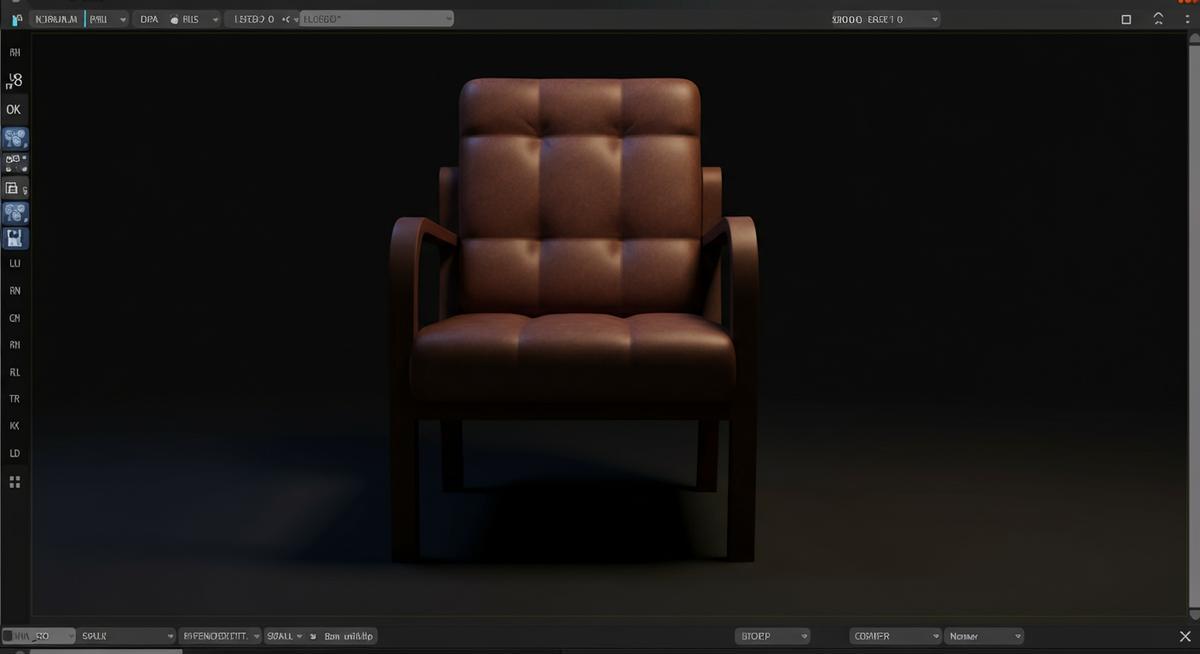
Ошибка №1: вывернутые нормали. Из-за них модель выглядит «грязной» и ловит неправильные тени.
Запомните: красное во Face Orientation - ваш враг. Нажмите Shift+N, и 90% проблем с тенями исчезнут.
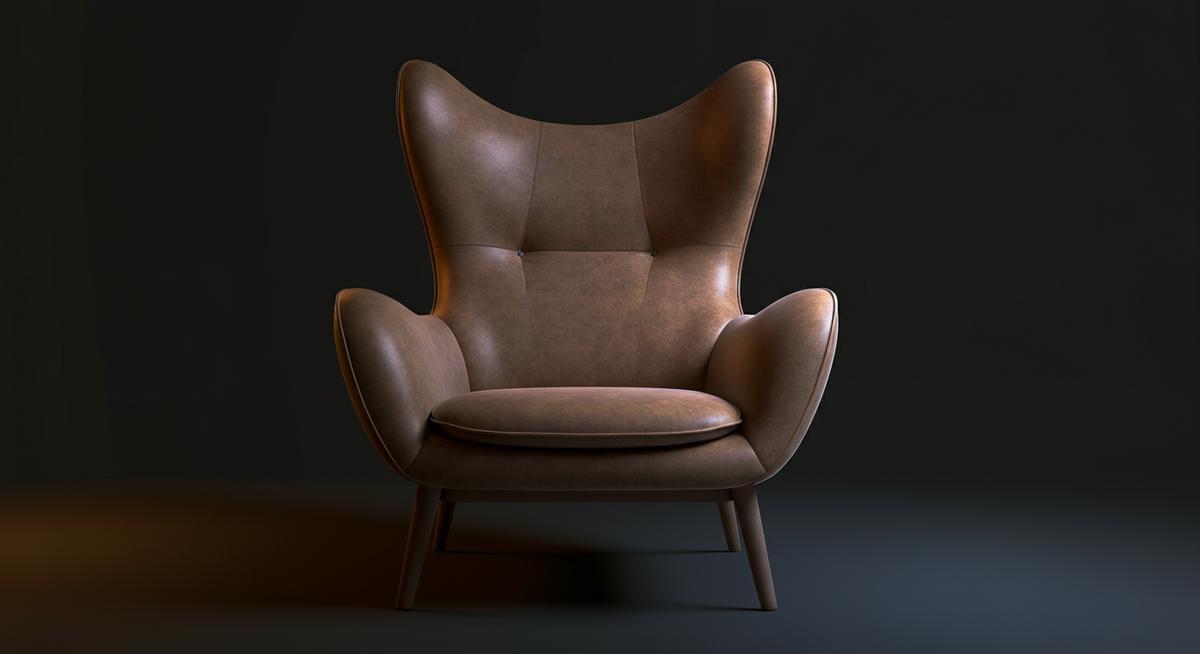
Та же модель после исправления нормалей (Shift+N). Свет ложится ровно, геометрия чистая.
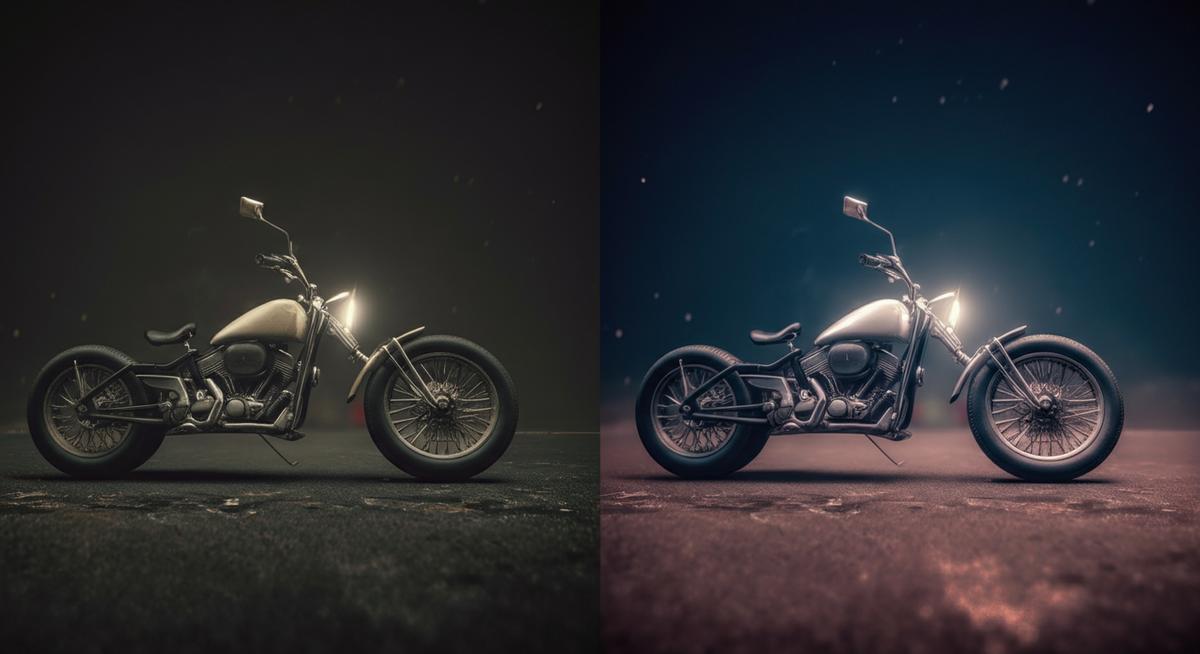
Слева - сырой рендер. Справа - та же картинка после 5 минут в Compositor. Разница очевидна.
Сколько времени нужно на изучение и где учиться дальше
Главный вопрос: «Когда я смогу брать за это деньги?» По опыту наших учеников, которые изучают 3D-визуализацию, первый платный заказ можно взять уже на 6-8 неделе системного обучения. Даже с полного нуля.
Вот примерный план по срокам:
"Главное - не какой инструмент ты выбрал, а можешь ли ты довести работу до конца. В Академии мы учим именно этому: не просто нажимать на кнопки, а создавать продукт, который купят. Это подтверждают и [отзывы наших учеников](https://khaikina-academy.com/otzyvy). И да, с Blender это абсолютно реально."
Если вы хотите не просто научиться нажимать на кнопки, а получить профессию и превратить навык в стабильный доход, вам нужен системный подход. Именно такой мы даём на курсе «Дизайнер интерьера с нуля», где 3D-визуализация - это важный, но всего лишь один из этапов создания полного дизайн-проекта.
Частые вопросы (FAQ)
В: Blender или 3ds max, что лучше для новичка в сфере дизайна? О: Для новичка Blender - идеальный старт. Он бесплатный, менее требовательный к железу и имеет огромное комьюнити. Вы сможете изучить все основы 3D и собрать портфолио, не потратив ни рубля на софт.
В: С чего начать изучение Blender для дизайна? О: Начните с основ навигации и интерфейса. Затем изучите базовое полигональное моделирование: создайте стол, стул, "коробку" комнаты. После этого переходите к материалам, свету и настройкам рендера.
В: Подходит ли Blender для коммерческой визуализации? О: Абсолютно. Современные версии Blender с движком Cycles позволяют создавать рендеры, неотличимые по качеству от V-Ray или Corona. Всё больше студий и фрилансеров успешно используют его для коммерческих проектов.
В: Где найти бесплатные 3D-модели для Blender? О: Отличные ресурсы с бесплатными моделями и PBR-материалами - это Poliigon Haven, BlenderKit (есть встроенный аддон), Poly Pizza и Sketchfab. Многие модели с 3dsky также можно легко импортировать.
Заключение
Перестаньте думать о программе как о цели. 3ds Max, Blender, ArchiCAD - это всего лишь инструменты, как молоток или отвёртка. Клиенту не важно, чем вы сделали рендер. Ему важен результат: красивая, реалистичная картинка, которая продаёт его будущий проект. Blender даёт вам возможность достичь этого результата бесплатно. Не откладывайте старт в профессию из-за страха перед дорогим софтом. Скачайте Blender сегодня и сделайте свой первый кубик. А дальше - больше. В нашем блоге мы часто делимся полезными советами, а на мероприятиях Академии можно пообщаться с практикующими специалистами.
А вы уже пробовали работать в Blender? С какими сложностями столкнулись? Делитесь в комментариях в нашем Telegram-канале!