



Гарантия трудоустройства
Практика с первого дня
Сертификат и диплом
Поддержка наставников
Вход в чат с учениками
Связаться
Помогаем получить первых клиентов и заказы
Официальные документы о прохождении курсов, ценимые работодателями
Наставники и сообщество всегда на связи
Обучение 3D Max Revit, ArchiCAD, через реальные кейсы
Сообщество с уже практикующими выпускниками - поддержка 24/7
Дата публикации: 17.05.2026
ArchiCAD для дизайнера интерьера: 7 фишек + шаблоны 2026
Полное руководство по ArchiCAD для дизайнера. Узнайте 7 фишек, как создать комплект чертежей, настроить шаблон и где взять 3D-модели для проекта.
В этой статье разбираем, как дизайнеру освоить ArchiCAD: 7 ключевых фишек для быстрой работы, настройка шаблона с нуля, создание полного комплекта чертежей для дизайна любого пространства и где взять бесплатные объекты для проектов.
Меня зовут Настя Ургина, я практикующий дизайнер и преподаватель в Академии Влады Хайкиной. Каждый день я вижу, как новички и даже опытные специалисты теряют часы на рутине, потому что считают ArchiCAD «слишком сложным» или «программой для архитекторов». Это главный миф, который мешает вам зарабатывать больше и делать проекты быстрее.
Забудьте про хаос в чертежах и ручные подсчеты. Сегодня я покажу, как превратить ArchiCAD в ваш главный инструмент для создания полного дизайн-проекта - от обмеров до фотореалистичной 3D-модели. Это база, которая отличает профессионала от любителя.
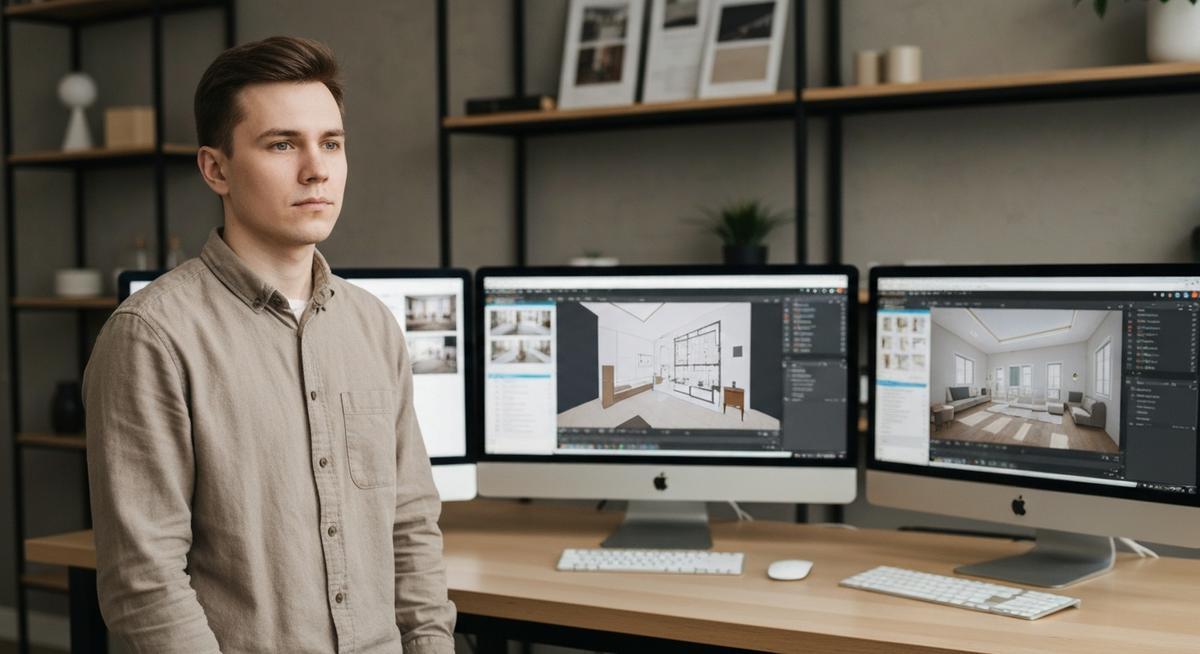
Современное рабочее место дизайнера. Проект в ArchiCAD - центр рабочего процесса.
Почему ArchiCAD - это база для профессионала, а не AutoCAD или SketchUp
Давайте честно: до сих пор есть студии, работающие в AutoCAD. Это как пользоваться кнопочным телефоном, когда давно есть смартфоны. Можно, но зачем? AutoCAD - это просто электронный кульман. Вы рисуете линии, а не создаете информационную модель объекта. Каждая правка - это часы ручного труда по изменению всех чертежей. Настоящий колхоз в рабочем процессе.
ArchiCAD - это BIM (Building Information Modeling). Это не просто чертежи, это умная 3D-модель вашего объекта.
Представьте: вы двигаете стену на плане, и она автоматически меняется на всех развертках, разрезах, 3D-видах и в спецификациях. Вы ставите окно - программа сама вырезает проем и считает откосы. Это не магия, это технология BIM, созданная для эффективной работы. Каждый аспект будущего пространства взаимосвязан. Кстати, по данным исследования Autodesk, BIM-подход сокращает количество ошибок в проекте до 41% на этапе строительства - колоссальная экономия времени и денег.
Сравнивать ArchiCAD со SketchUp тоже не совсем корректно. SketchUp - отличный инструмент для быстрых эскизов и концепций. Но когда дело доходит до полного комплекта рабочей документации, он проигрывает. Создание в нем детализированных чертежей - настоящая боль. Подробнее о сравнении программ мы поговорим ниже, а пока - главный вывод: для создания полного дизайн-проекта, от концепции до рабочей документации, ArchiCAD - оптимальный инструмент.
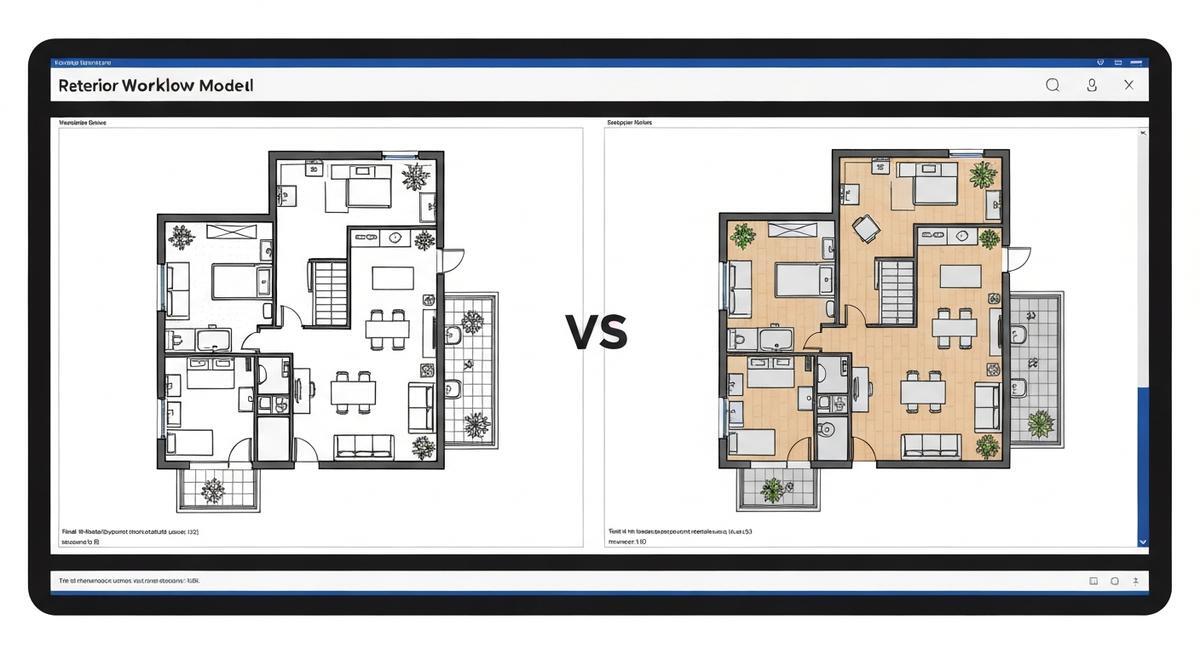
Слева - плоский чертеж из прошлого. Справа - живая BIM-модель из ArchiCAD, где все связано.
ТОП-7 фишек ArchiCAD для ускорения работы в 3 раза
Прежде чем мы погрузимся в детали, вот 7 неочевидных, но мощных инструментов и приемов, которые экономят мне десятки часов на каждом проекте. Это то, чему мы в первую очередь учим на курсе «Дизайнер интерьера с нуля». Уже представили, сколько времени сэкономите?
1) Работа «по слоям» и комбинации слоев. Это основа основ. Вы не просто чертите все на одном листе. План электрики, план полов, план мебели - все это разные слои. Одним кликом вы можете включить или выключить нужные слои, чтобы получить любой чертеж из одной модели. Это фундамент быстрой и точной работы.
2) Интерактивные каталоги (ведомости и спецификации). Программа сама считает площади, периметры, количество розеток, светильников, дверей. Вы просто настраиваете каталог один раз, и он обновляется автоматически при любых изменениях в проекте. Больше никаких Excel-таблиц и ручных подсчетов материалов.
3) Карта видов. Забудьте про бесконечный поиск нужного чертежа. Карта видов - это ваша навигационная панель по проекту. Здесь хранятся все сохраненные виды: планы, разрезы, 3D-просмотры, развертки - с уже настроенными слоями, масштабом и перьями. Один клик - и вы на нужном листе. Создание набора просмотров для нового объекта занимает не более 30 минут.
4) Инструмент «Развертка». Создание разверток стен вручную - ад. В ArchiCAD вы просто указываете стены, и программа генерирует развертки автоматически. Изменили розетку на плане - она тут же подвинулась и на развертке. Это одна из ключевых задач при проектировании.
5) Инструмент «Морф» (Morph). Нужна нестандартная мебель или сложный декоративный элемент для вашего проекта? Инструмент «Морф» позволяет «лепить» в ArchiCAD практически любую форму, как в 3ds Max или SketchUp, но при этом объект остается частью BIM-модели.
6) Графическая замена. Этот инструмент позволяет «перекрашивать» чертежи на лету без изменения самой модели. Например, можно одним правилом сделать все несущие стены красными, а перегородки - серыми. Или выделить на плане только новые конструкции. Это невероятно удобно для планов демонтажа/монтажа и для акцентов в проекте.
7) Горячие клавиши и быстрые направляющие. Выучите 10-15 основных горячих клавиш (копировать, переместить, пипетка, шприц) и научитесь пользоваться временными направляющими (shift, ctrl). Это ускорит вашу работу с чертежами в разы. Ваша производительность взлетит.
Освоение этих инструментов превращает работу в ArchiCAD из рутины в удовольствие. Посмотреть, как это выглядит в реальных проектах, можно в портфолио наших выпускников.
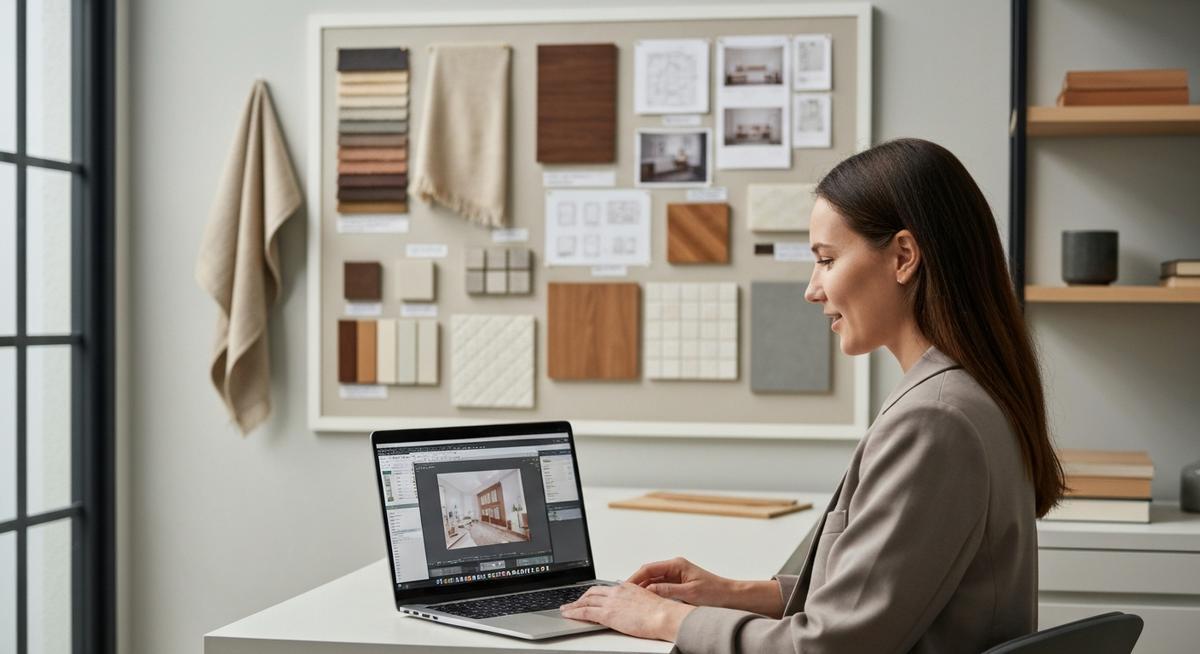
Освоив правильные инструменты, вы начнете получать удовольствие от работы.
Без этих инструментов не создать ни один проект: разбираем базу ArchiCAD
Разобрались с фишками, но настоящая магия начинается с базы. Профессионал должен виртуозно владеть основными инструментами для моделирования любого пространства. ArchiCAD предлагает интуитивно понятные инструменты, которые имитируют реальные строительные элементы.
• Инструмент «Стена»: Это не просто две линии. Это объект с толщиной, высотой, материалом и многослойной конструкцией (например, кирпич + утеплитель + штукатурка). Именно он формирует основу любого помещения.
• Инструмент «Перекрытие»: Используется для создания полов и потолков. Вы задаете контур, толщину, и программа создает плиту, которая автоматически подсчитывается в ведомостях материалов.
• Инструменты «Окно» и «Дверь»: Это не просто прямоугольники. Это умные объекты, которые автоматически вырезают проемы в стенах. Вы можете настроить всё: от материала рамы до типа открывания. Для специалиста это экономия десятков часов.
Владение этими тремя инструментами - это 80% всей работы по моделированию. Освоите их - и вы начнете строить, а не просто чертить.
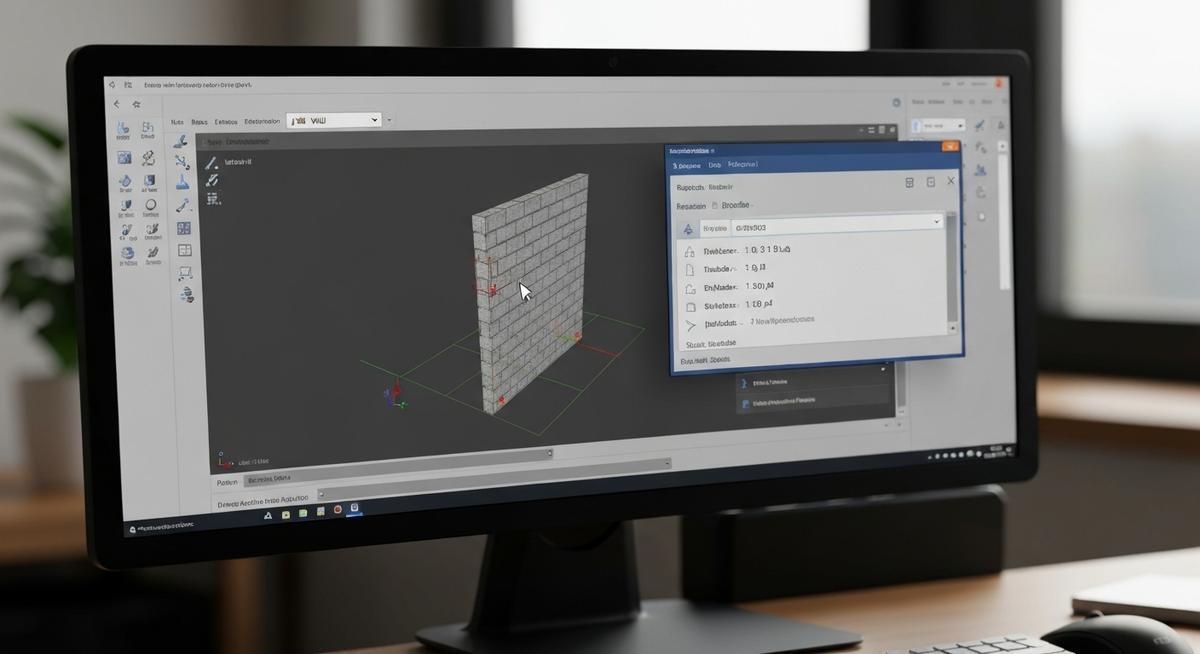
Инструмент «Стена» - это не линия, а объект с реальными свойствами.
Настройка «умного» шаблона: инвестиция времени, которая окупится
Начинать каждый новый проект с чистого листа - главная ошибка. Профессиональная работа начинается с настройки собственного шаблона. Это файл, в котором уже преднастроено всё:
• Слои и их комбинации (для планов демонтажа, монтажа, мебели, электрики и т.д.)
• Перья и их наборы (для разных масштабов и типов чертежей)
• Строительные материалы и многослойные конструкции (стены с отделкой, перекрытия)
• Настроенные виды в Карте видов для быстрых просмотров
• Макеты листов с вашими рамками и штампами
Как говорит наш куратор по технической части, Павел: «Шаблон - это не менее 30% успеха любого проекта. Я повторяю это студентам каждый поток: настроил один раз, например, до марта - и весь год работаешь как машина. Еще ни один специалист не пожалел об этих 30 часах, вложенных в автоматизацию». Павел абсолютно прав: это лучшая инвестиция времени.
Создание такого шаблона занимает несколько дней, но экономит недели на каждом последующем проекте. В подарок нашим читателям мы даем доступ к базовому шаблону, с которого можно начать. Для начинающего специалиста это лучшая инвестиция времени в будущие проекты.
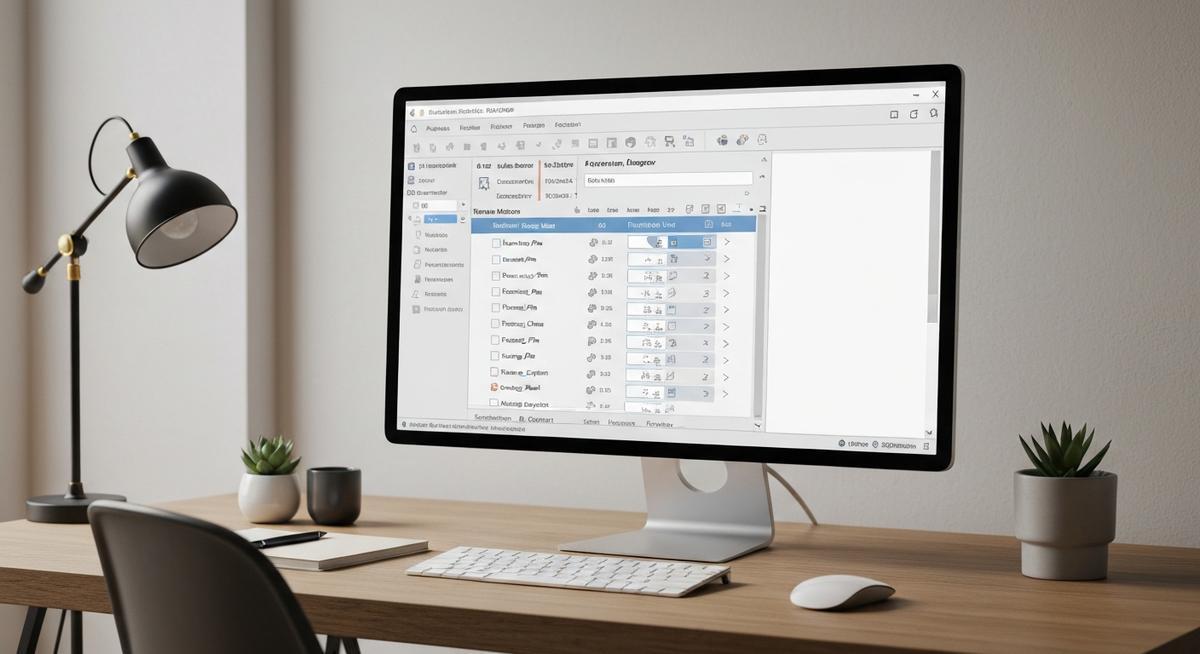
Грамотно настроенные слои - основа порядка и скорости в любом проекте.
Полный комплект рабочей документации: то, за что платят клиенты
BIM-модель - это круто, но клиент платит вам за конечный продукт - альбом рабочих чертежей. Вот минимальный состав документации, который вы должны уметь делать в ArchiCAD для любого объекта:
1) Обмерный план.
2) План демонтажа перегородок.
3) План монтажа перегородок.
4) План расстановки мебели и оборудования.
5) План полов с указанием типов покрытий и площадей.
6) План теплого пола с привязками регуляторов.
7) План потолков с указанием уровней и материалов.
8) План расстановки светильников с привязками.
9) План групп освещения с привязкой к выключателям.
10) План размещения розеток и электровыводов.
11) Развертки стен по всем основным помещениям.
12) Ведомость отделки помещений (генерируется автоматически из каталога материалов).
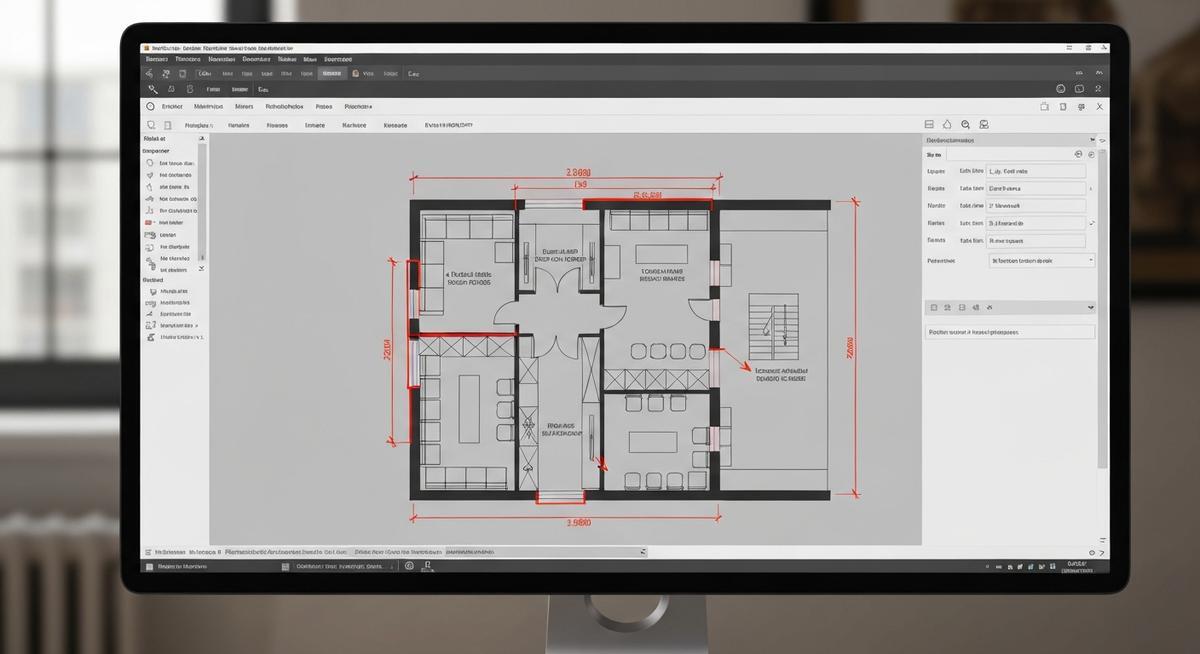
Пример работы «Графической замены»: одним кликом выделяем на плане только нужные элементы.
Большинство курсов учат делать "план мебели". Мы в Академии учим работать "по слоям". Это значит, что одна правка в 3D-модели автоматически обновляет все 20, а то и 30 листов чертежей. Клиент в восторге от скорости, а вы не делаете двойную работу. Это подтверждают и отзывы наших выпускников.
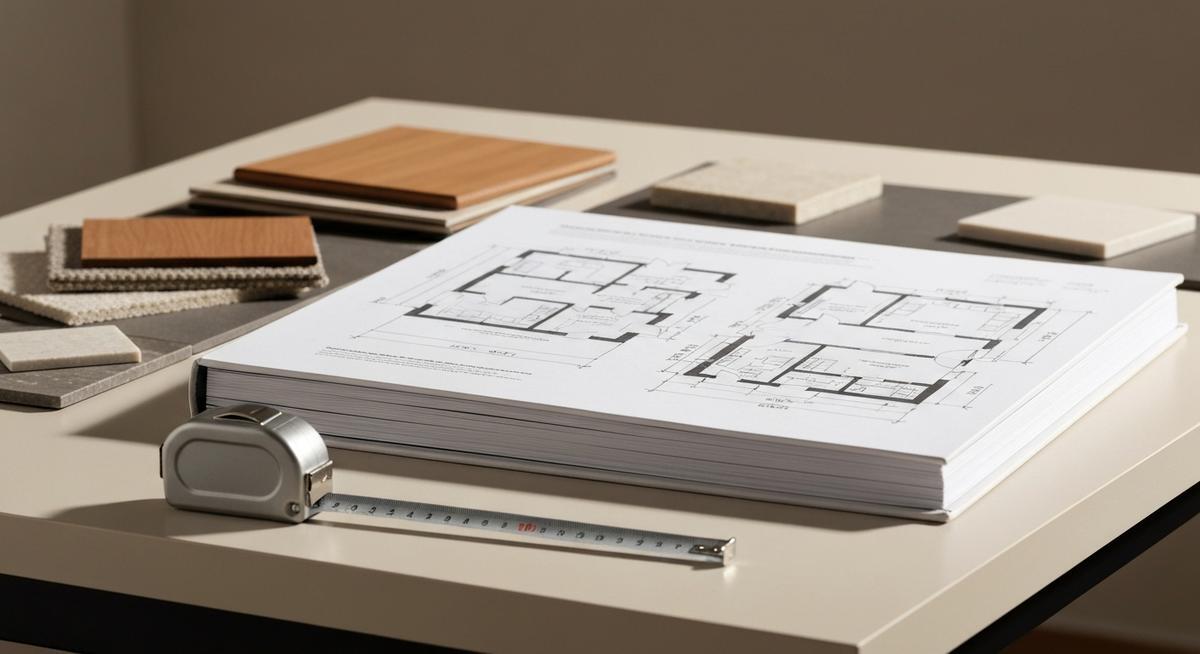
Конечный результат работы - понятный и точный альбом чертежей для строителей.
3D-визуализация и создание просмотров: от эскиза до VR-тура
ArchiCAD - это не только про чертежи. В нем есть мощные инструменты для 3D-визуализации и создания эффектных просмотров вашего проекта.
Вариант 1: Встроенный CineRender. Прямо в ArchiCAD встроен движок рендеринга CineRender (тот же, что и в Cinema 4D). С его помощью можно получить вполне качественные картинки для согласования с клиентом. Это не уровень Corona Renderer, но для быстрых 3D-просмотров на начальных этапах - идеальный инструмент.
Вариант 2: Связка ArchiCAD + Twinmotion. Это самый современный и быстрый способ работы. Twinmotion - программа для рендера в реальном времени. Вы устанавливаете плагин, и ваша ArchiCAD-модель в один клик переносится в Twinmotion. Вы можете ходить по своему проекту, как в компьютерной игре, меняя материалы и свет на лету. По статистике Houzz, проекты с фотореалистичной 3D-визуализацией получают одобрение клиента на 60% быстрее. Для специалиста это настоящий подарок, позволяющий создавать крутые 3D-просмотры, панорамные просмотры на 360 градусов и видео. Создание таких материалов решает многие задачи по согласованию.
Хотя для топовых фотореалистичных рендеров профессионалы используют 3ds Max + Corona, связка ArchiCAD + Twinmotion закрывает 90% задач по 3D-визуализации для дизайн-проекта и генерации просмотров.
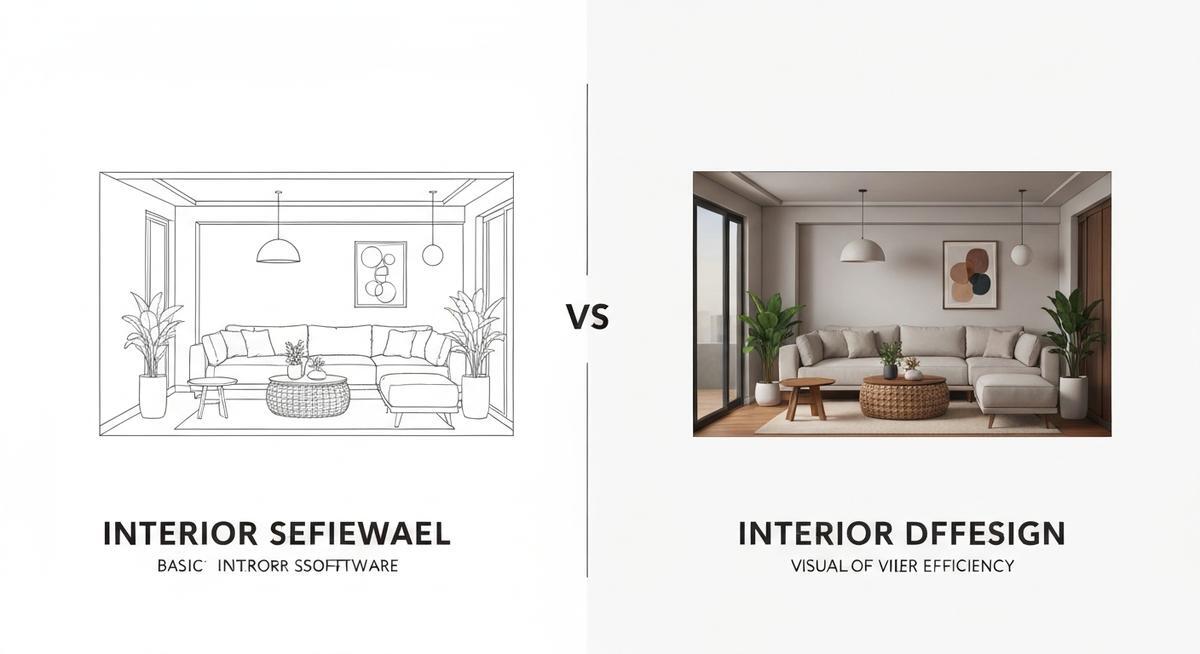
Разница между схематичной моделью и фотореалистичным рендером в Twinmotion колоссальна.
ArchiCAD, Revit или SketchUp: что выбрать специалисту по интерьерам?
Это один из самых частых вопросов, который задает себе начинающий специалист. Ответ зависит от ваших задач. Мы подготовили инфографику для наглядности.
Вывод: Если вы хотите быть просто «3D-эскизером» - вам хватит SketchUp. Если вы хотите быть профессионалом, который делает полный дизайн-проект и зарабатывает на этом - ваш выбор ArchiCAD. Именно поэтому в программе обучения мы делаем упор на BIM-проектирование.
Выбор инструмента определяет ваш профессиональный путь.
Частые вопросы (FAQ)
В: Сложно ли выучить ArchiCAD с нуля, если я гуманитарий? О: Нет, это миф. ArchiCAD интуитивно понятен. Если вы можете собрать мебель из IKEA по инструкции, вы сможете освоить и эту программу. Главное - системный подход, как на нашем курсе, где мы начинаем с азов и к марту уже делаем сложные проекты.
В: Какой компьютер нужен для комфортной работы в ArchiCAD? О: ArchiCAD не так требователен, как 3ds Max. Для комфортной работы с проектами до 200 м² вам хватит современного ноутбука с процессором Core i5/Ryzen 5, 16 ГБ оперативной памяти и SSD-диском. Дискретная видеокарта желательна, но не критична.
В: Сколько стоит ArchiCAD? О: Для профессионального коммерческого использования ArchiCAD распространяется по подписке, стоимость которой варьируется в зависимости от региона и типа лицензии. Однако, для студентов и образовательных учреждений компания Graphisoft предоставляет полнофункциональные бесплатные лицензии. Это отличная возможность для начинающего специалиста освоить программу без вложений.
В: Можно ли в ArchiCAD автоматически посчитать количество плитки и краски? О: Да, можно. Инструмент «Интерактивный каталог» позволяет создавать ведомости с подсчетом площадей покрытий (плитка, краска, ламинат) по каждой комнате. Программа сама вычитает площади оконных и дверных проемов из итогового количества материалов.
В: Где скачать качественные и бесплатные библиотеки мебели для ArchiCAD? О: Начните со стандартной библиотеки ArchiCAD - она довольно обширна. Также многие производители мебели (например, IKEA) выкладывают свои 3D-модели. Отличный ресурс - BIMobject, где собраны тысячи бесплатных BIM-объектов от реальных брендов. Это еще один полезный ресурс для работы.
Вместо заключения
ArchiCAD - это не просто программа. Это целая философия работы, которая экономит ваше время, нервы и деньги клиента. Освоив BIM-проектирование, вы выходите на совершенно другой профессиональный уровень, где можете делать проекты быстрее, точнее и дороже. Перестаньте бояться «сложных» инструментов - именно они открывают путь к большим задачам и достойному заработку для профессионала. Наш куратор Павел на каждом потоке ставит цель: к марту каждый студент должен самостоятельно вести проект в ArchiCAD. И это работает.
Хотите освоить ArchiCAD и другие инструменты системно и с поддержкой наставника? Присоединяйтесь к нашему закрытому Telegram-каналу, где мы делимся инсайтами, разбираем работы и отвечаем на вопросы новичков. В качестве приветственного подарка вы получите чек-лист по настройке горячих клавиш ArchiCAD!