



Гарантия трудоустройства
Практика с первого дня
Сертификат и диплом
Поддержка наставников
Вход в чат с учениками
Связаться
Помогаем получить первых клиентов и заказы
Официальные документы о прохождении курсов, ценимые работодателями
Наставники и сообщество всегда на связи
Обучение 3D Max Revit, ArchiCAD, через реальные кейсы
Сообщество с уже практикующими выпускниками - поддержка 24/7
Дата публикации: 10.05.2026
Настройка света в Corona Renderer: 5 рабочих схем
Пошаговый гайд по свету в Corona Renderer для 3ds Max. Учимся работать с Corona Sun, HDRI, IES и LightMix, чтобы создавать фотореалистичные рендеры без шума и пересветов.
В этой статье пошагово разбираем, как настроить фотореалистичный свет в Corona Renderer. Вы научитесь работать с Corona Sun, HDRI, IES и LightMix, чтобы создавать живые и атмосферные рендеры для своего портфолио, избегая пересветов и шума.
Меня зовут Дарья Костюченко, я практикующий 3D-художник и куратор в Академии Влады Хайкиной. Каждый день я вижу, как новички спотыкаются об одну и ту же проблему - свет. Рендеры получаются «пластиковыми», плоскими или, наоборот, выжженными. Знакомая ситуация? Кажется, что для реализма нужен мощный компьютер и секретные знания, но это не так. Грамотная настройка света в Corona Renderer - это не магия, а технология. Секрет не в мощности железа, а в понимании логики. Достаточно освоить 5 базовых схем, чтобы 90% ваших сцен в 3ds Max выглядели профессионально. Давайте разберём каждую из них.
На фото: Правильная организация рабочего пространства - первый шаг к качественным рендерам.
Схема 1: Как избавиться от «ядерного взрыва» за окном (Corona Sun + Sky)
Это основа основ. Схема для 90% дневных сцен, где нужно показать пространство днём. Она имитирует реальное солнце и небо. Главная задача - получить мягкие, естественные тени, а не выжженную картинку.
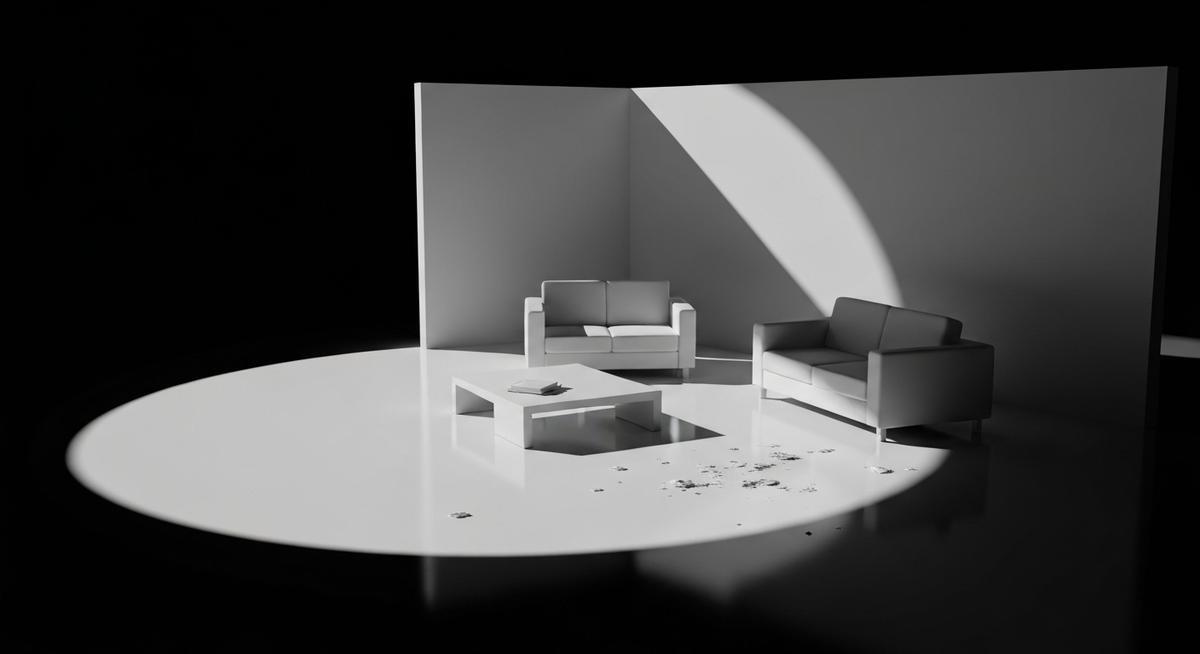
Плохо: Пересвет от Corona Sun и проваленные в черноту тени - классическая ошибка новичка, которая убивает реализм.
Как часто делают новички: просто добавляют Corona Sun, выкручивают яркость и получают выжженное пятно на полу и угольно-чёрные тени. Это не реализм, а ядерный взрыв за окном.
Как сделать правильно:
1) Создаём свет. На виде сверху (Top) через `Create → Lights → Corona` добавляем `Corona Sun`. Программа спросит, добавить ли автоматически `Corona Sky` в окружение (Environment) - соглашаемся. Это два связанных объекта.
2) Регулируем солнце (Corona Sun). Главные параметры:
• Intensity: оставляем `1.0`. Яркость света мы будем регулировать не здесь, а экспозицией.
• Size: вот главный секрет. По умолчанию стоит `1.0`. Чем больше размер (Size), тем мягче и размытее тени. Для мягкого дневного света я ставлю размер от `5.0` до `25.0`. Для имитации очень пасмурной погоды можно поднять значение до `50.0`.
• Положение: высота солнца над горизонтом влияет на цвет света. Низко - тёплый закатный свет, высоко - холодный дневной.
• Управляем экспозицией. Запускаем интерактивный рендер. В окне рендера (Corona Frame Buffer) во вкладке `Post` ищем `Exposure (EV)`. Если сцена тёмная - увеличиваем значение (например, до 1 или 2). Если пересвечена - уменьшаем (до -1).
«На курсе по 3ds Max в Академии мы всегда начинаем с простой связки Corona Sun + Sky. Это позволяет студентам не утонуть в параметрах, а сразу понять базовую физику света и получить чистый результат за 15 минут», - делится опытом Дарья Костюченко, куратор.
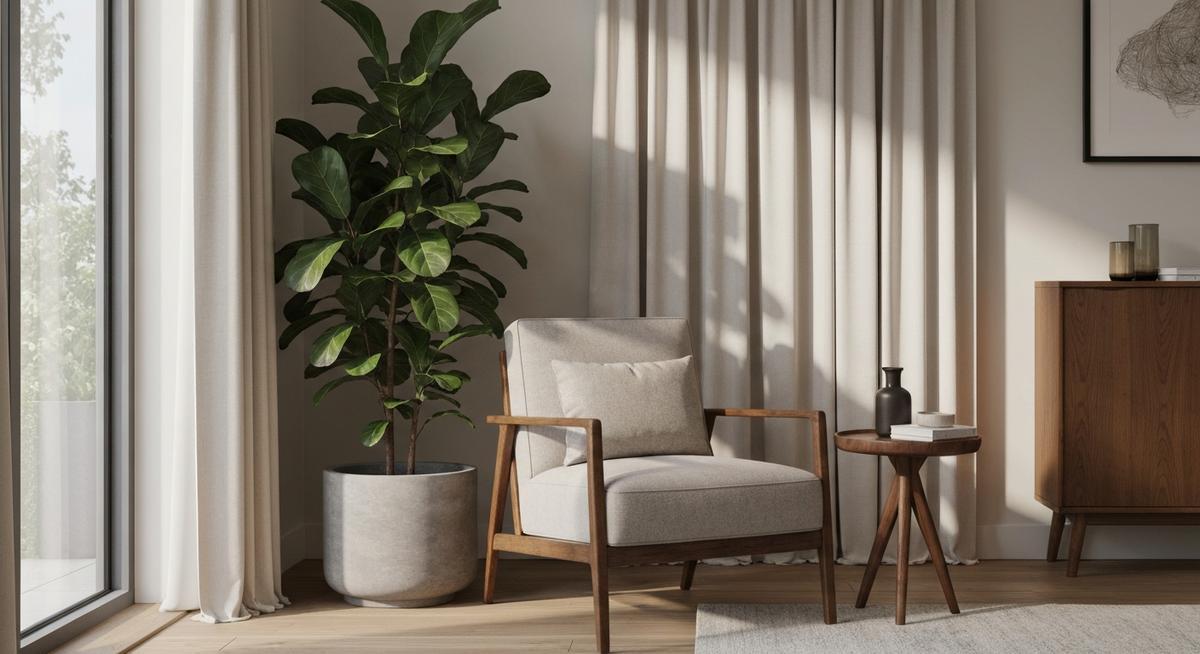
Хорошо: Мягкий свет и плавные тени, полученные за счёт увеличения параметра Size у Corona Sun. Картинка выглядит живой и объёмной.
Вывод: мягкость теней зависит не от яркости, а от размера источника света (Size) - это ключевое правило для реалистичного дневного освещения.
Схема 2: Как избежать «плоской» картинки в вечерних сценах (Corona Light)
Эта схема нужна для вечерних и ночных сцен, а также для создания акцентов. Corona Light - это универсальный инструмент, который может быть чем угодно: лампочкой, софитом, светодиодной лентой.
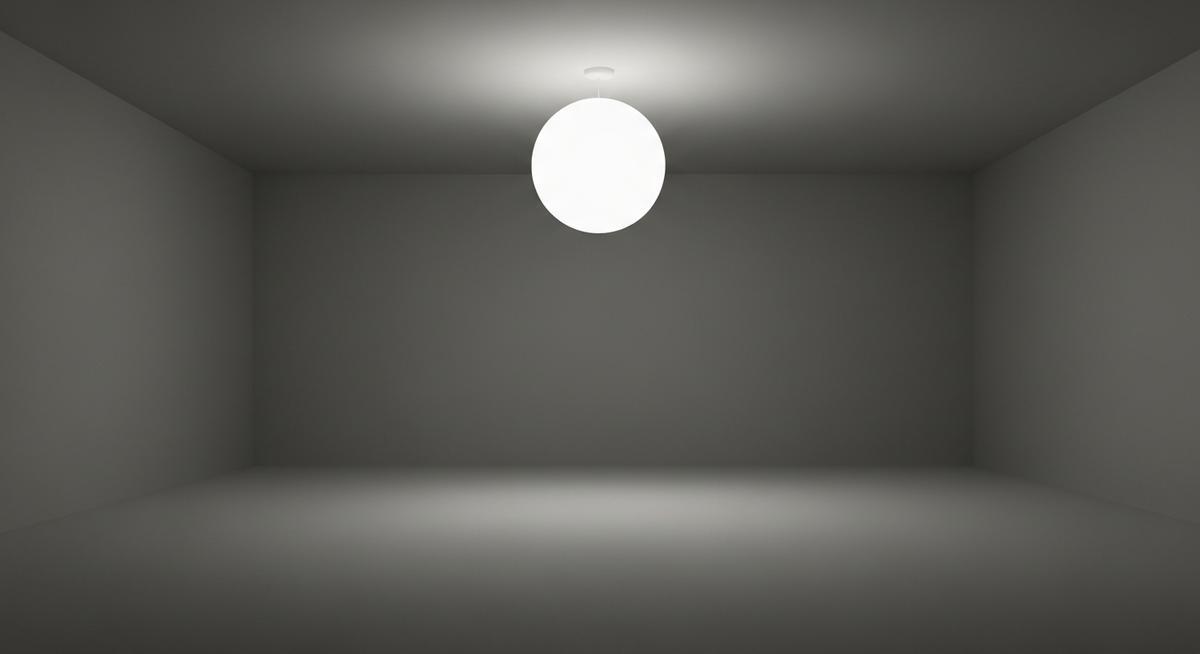
Плохо: Один источник света «заливает» комнату, делая картинку плоской, шумной по углам и неинтересной.
Как часто делают новички: создают один большой источник света, чтобы «залить» всю комнату. В итоге - плоская, неинтересная картинка без объёма.
Как сделать правильно:
Искусственное освещение всегда многоуровневое. В Corona Light есть несколько форм, которые нужно комбинировать:
1) Sphere/Disc: для имитации лампочек, торшеров, точечных светильников. Важный параметр - размер (Radius/Size). Чем меньше размер источника, тем резче тени. Маленькие световые элементы также дольше рендерятся и создают больше шума. Не делайте их меньше реального размера колбы лампы.
2) Rectangle: для имитации LED-лент, софтбоксов за окном (для фейкового света) или светящихся панелей.
3) Cylinder: для имитации длинных люминесцентных ламп.
Ключевые параметры Corona Light:
• Intensity: яркость. Удобно выставлять в люменах (Lm) для соответствия реальным лампочкам. Лампа накаливания 60 Вт - это примерно 700-800 лм.
• Color: цвет. Можно задавать через температуру в Кельвинах (Kelvin). Тёплый свет - 2700-3000 K, нейтральный - 4000 K, холодный - 5000-6000 K.
• Visibility: видимость. Обязательно снимайте галочку `Visible directly`, если не хотите видеть сам светящийся объект в кадре. Эта настройка видимости важна для скрытых подсветок. Убедитесь, что видимость каждого источника света настроена верно, это критично для чистоты рендера.
Профессионализм проявляется в деталях. Посмотрите, как выпускники [Академии Влады Хайкиной](https://khaikina-academy.com/students-keys) работают со сложными сценариями искусственного освещения, - это всегда комбинация нескольких типов светильников.
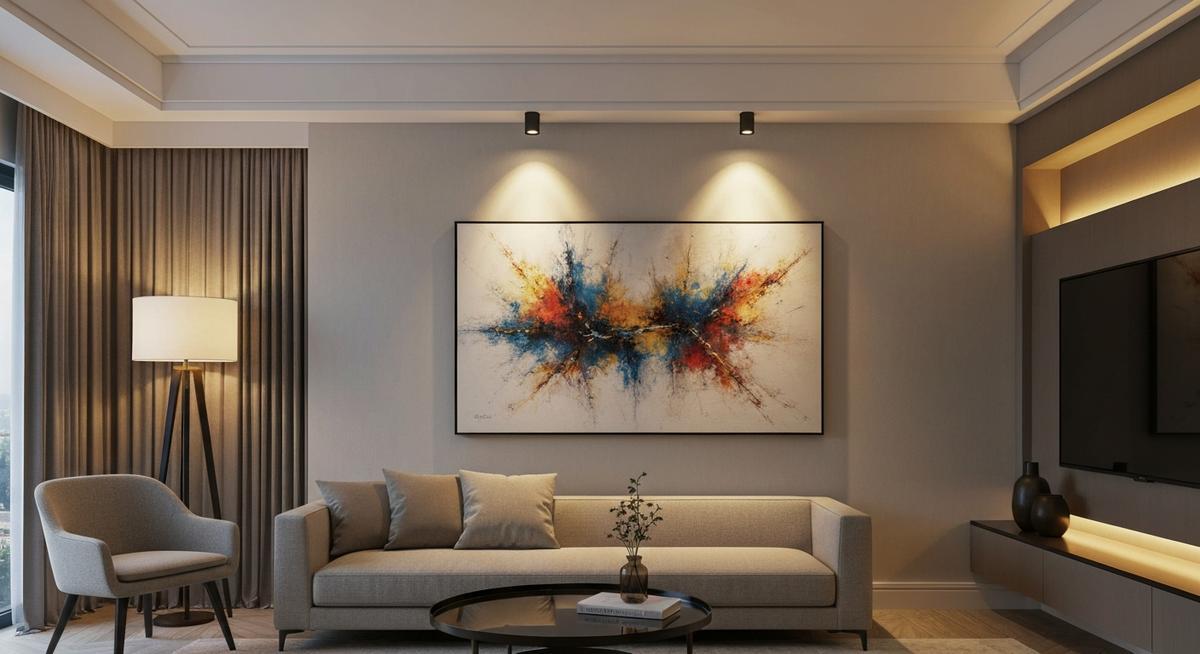
Хорошо: Многоуровневое освещение создаёт глубину и уют. Комбинация точечных светильников, торшера и скрытой подсветки формирует сложный и реалистичный световой рисунок.
Вывод: никогда не освещайте сцену одним источником. Комбинируйте несколько слоёв света - это создаёт объём и глубину.
Схема 3: Когда нужна максимальная реалистичность (HDRI-карты)
Это продвинутая альтернатива связке Corona Sun + Sky. HDRI - это панорамное изображение с высоким динамическим диапазоном, которое одновременно является и фоном, и источником света. Оно даёт самые реалистичные отражения и освещение, потому что несёт в себе информацию о свете со всех сторон.
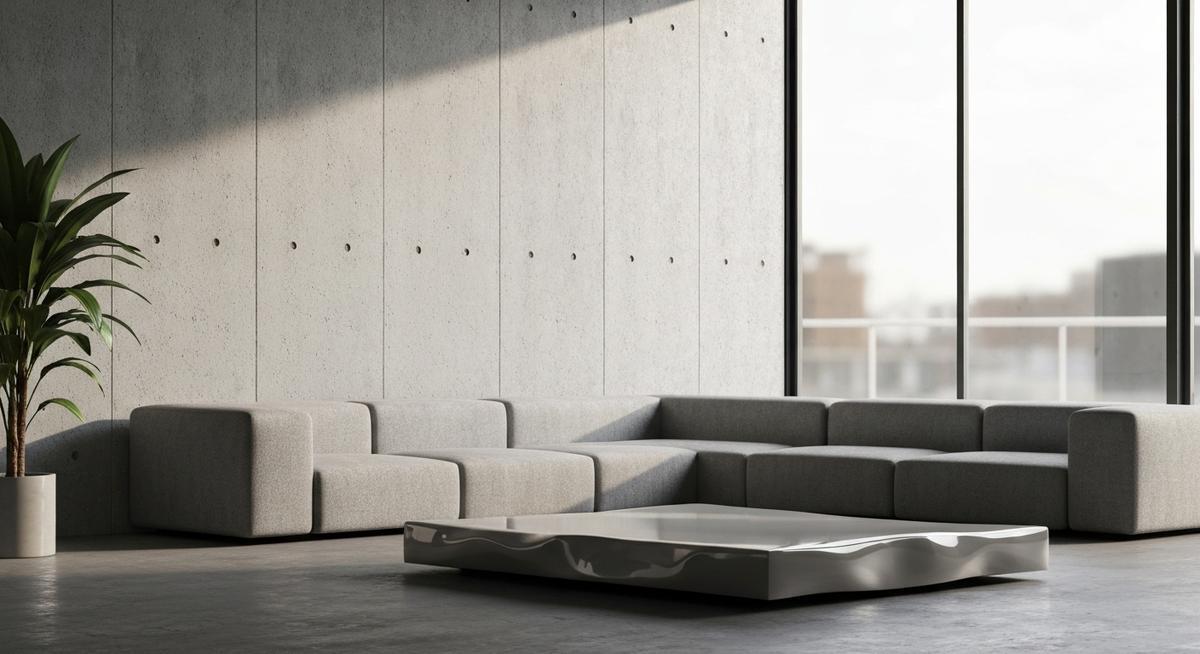
Плохо: HDRI низкого разрешения даёт грязный цвет и размытые отражения, а направление света с карты не совпадает с тенями в сцене.
Как часто делают новички: скачивают первую попавшуюся HDRI-карту, и она не совпадает по направлению солнца с тенями в сцене или даёт грязный цвет.
Сравнительная таблица: Corona Sun+Sky vs HDRI
Как сделать правильно:
1) Находим качественную HDRI. Ресурсы: Poly Haven, HDRI Haven. Важно выбрать карту с высоким разрешением (минимум 8K) и нужным состоянием погоды.
2) Любой хороший визуализатор имеет свою коллекцию проверенных карт.
3) Убираем старый свет. Удаляем из сцены Corona Sun и из слота Environment убираем Corona Sky.
4) Создаём новый источник. Назначаем материал CoronaBitmap. Для этого через `Create → Lights → Corona` выбираем `Corona Bitmap` в параметрах материала и загружаем нашу HDRI-карту. Затем этот материал перетаскиваем в слот Environment (`Rendering → Environment` или клавиша `8`).
5) Настраиваем. В параметрах материала HDRI-карты можно вращать её (параметр `U offset` в `Coordinates`), чтобы изменить направление света. Свойства этого материала напрямую влияют на финальный вид. Яркость регулируется параметром `Output Amount` в его параметрах или общей экспозицией.
Результаты, которых достигают наши наставники, как [Влада Хайкина](https://khaikina-academy.com/khaikina-design), часто основаны на тонкой настройке кастомных HDRI-карт. Этому мы учим на нашем флагманском курсе по дизайну.
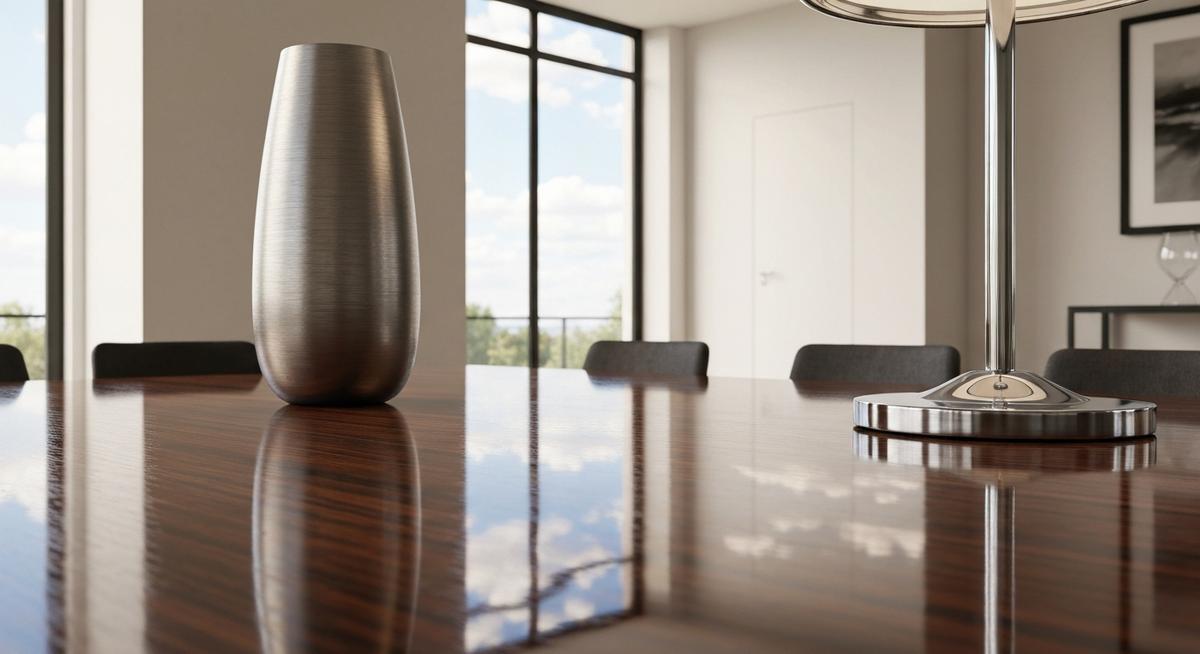
Хорошо: Отражения облаков на глянцевых поверхностях, сложные цветовые переходы - всё это заслуга качественной HDRI-карты.
Вывод: HDRI-карта - это самый быстрый путь к фотореалистичным отражениям и комплексному свету.
Почему для света так важна связка 3ds Max + Corona?
Прежде чем перейти к деталям, давайте остановимся на секунду. Почему мы говорим именно про 3ds Max? Потому что связка 3ds Max + Corona - это золотой стандарт индустрии визуализации на 2026 год. И вот почему:
• Гибкость: 3ds Max - это мощнейший комбайн для моделирования. Вы можете создать в нём любой объект любой сложности, от простого стула до сложной лепнины. Каждый объект в сцене 3ds Max будет точно просчитан.
• Интеграция: Corona Renderer идеально встроена в 3ds Max. Все инструменты под рукой, всё работает предсказуемо. Это сокращает время подготовки сцены, что подтверждает каждый наш курс по визуализации.
• Результат: Эта связка в 3ds Max позволяет добиться фотореализма быстрее, чем многие другие. Именно этому мы учим на нашем курсе по визуализации, который прошли уже сотни студентов.
Процесс создания качественного рендера - это не только знание кнопок. Это понимание того, как правильно подготовить модель в 3ds Max и как потом выставить свет в Corona. Более 50% успеха - это этап подготовки, а не сам рендер. Наш курс построен так, чтобы вы прошли все этапы - от чертежей до финальной картинки в 3ds Max. Если вы хотите пройти этот курс с максимальной эффективностью, обратите внимание на тариф с куратором.
Схема 4: Как показать красивый световой рисунок (IES-профили)
Когда вам нужно показать не просто свет, а красивый световой рисунок от конкретного светильника - на помощь приходят IES-файлы. Это фотометрические файлы, которые описывают, как именно светит реальная лампа.
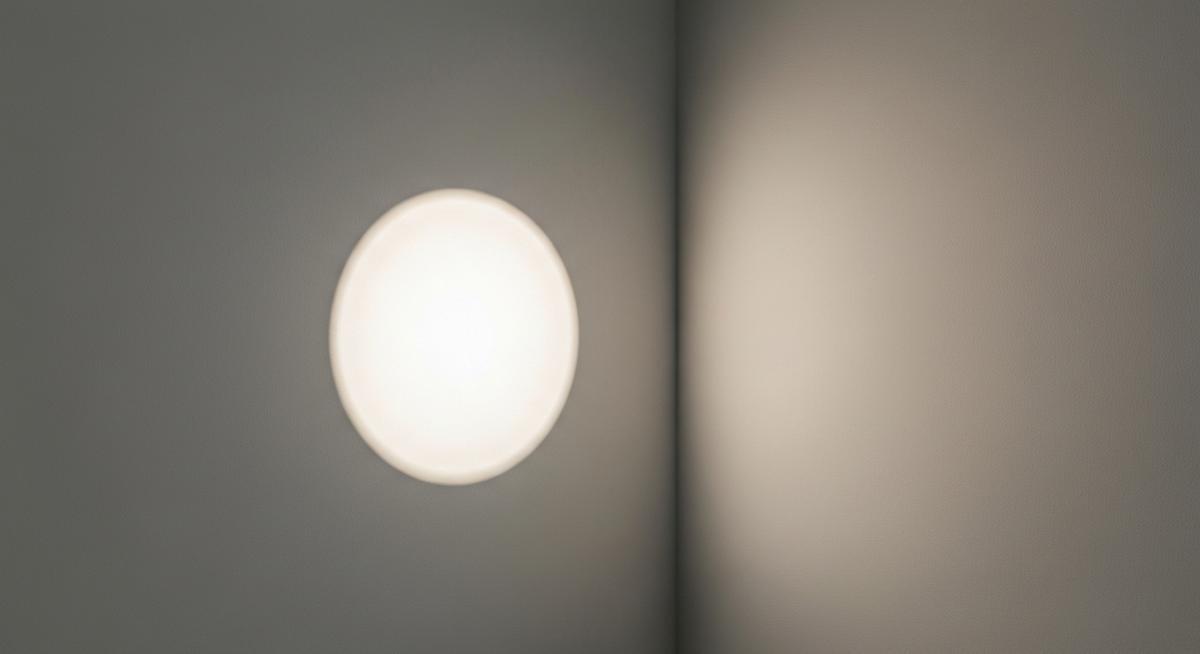
Плохо: Обычный Corona Light даёт скучное круглое пятно света, которое не имеет ничего общего с реальностью.
Как часто делают новички: используют обычный Corona Light с формой Disc/Sphere для всех спотов. Это даёт простое круглое пятно. Реальные светильники так не светят.
Как сделать правильно:
1) Скачиваем IES-профили. Их можно найти на сайтах производителей света (например, Delta Light, Centrsvet) или на специальных сборниках. Нужно выбрать подходящий профиль.
2) Создаём Corona Light. Через `Create` -> `Lights` создаём любой объект Corona Light, например, Disc.
3) Загружаем IES-профиль. В параметрах `Corona Light` находим секцию `IES` и в слот `(none)` загружаем нужный `.ies` файл.
4) Настраиваем. Источник света сразу изменит свою форму и начнёт светить в соответствии с профилем. Вы увидите красивый, сложный световой паттерн в области стены. Свет будет распределяться в нужной области рендера. Интенсивность и цвет настраиваются так же, как и у обычного Corona Light. Это обязательный шаг для профессиональной визуализации в 3ds Max.
Использование IES - это маркер профессиональной работы. Он показывает, что вы думаете не просто о свете, а о конкретных моделях светильников, как настоящий специалист. Этому мы уделяем много времени на **курсе** [с нуля до профи](https://khaikina-academy.com/interior-design).
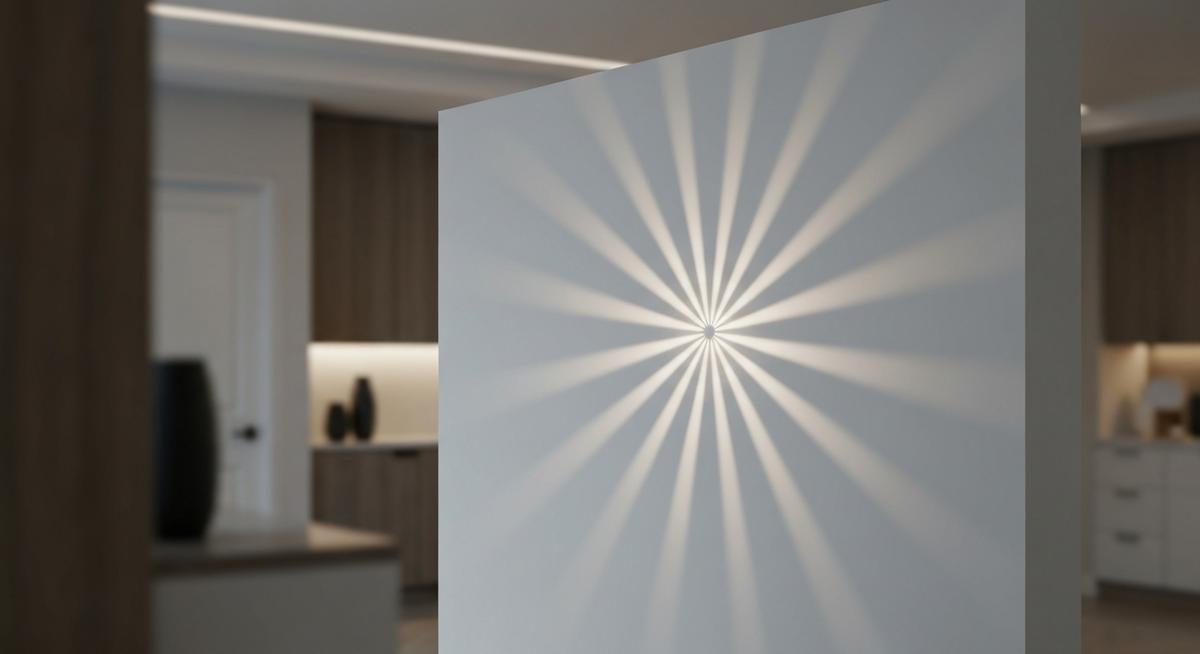
Хорошо: IES-профиль создаёт на стене сложный и реалистичный световой узор, который точно имитирует работу реального светильника.
Вывод: Используйте IES-файлы для всех акцентных светильников, чтобы мгновенно поднять уровень реализма ваших рендеров.
Схема 5: Как делать 3 рендера по цене одного (Interactive LightMix)
LightMix - это не источник света, а ультимативный инструмент управления. Он позволяет из одного отрендеренного кадра сделать несколько световых сценариев: дневной, вечерний, ночной. Это киллер-фича Corona Renderer.

Плохо: Все ползунки в LightMix выкручены на максимум, что приводит к полному пересвету и потере всех деталей.
Как часто делают новички: игнорируют LightMix, рендеря каждую световую схему отдельно, тратя часы. Или включают его, но не группируют источники.
Инсайт от куратора: LightMix - это ваш главный инструмент для создания и продажи проекта. На курсе «3D Max для интерьерной визуализации» мы учимся из одного долгого рендера делать 3-4 сценария для клиента: день, вечер, ночь. Это повышает ценность вашей работы без дополнительных часов рендеринга и позволяет сэкономить до 50% времени. И это подтверждают отзывы наших учеников.
Как сделать правильно:
1) Настройка LightMix. Перед запуском рендера идём в `Rendering → Render Setup → Scene` и нажимаем `Setup LightMix`. Corona автоматически создаст Light Select для каждого светового элемента. Важно, чтобы они были сгруппированы логически (например, все споты в одну группу). Это можно сделать, выбрав `Group Instances`.
2) Рендерим. Запускаем финальный рендер в 3ds Max.
3) Управляем светом. После завершения рендера переходим во вкладку `LightMix` в Corona Frame Buffer. Теперь вы можете менять яркость и цвет каждой группы в реальном времени.
4) Сохраняем. Настроили вечерний свет? Нажимайте `>Scene` чтобы применить изменения в 3ds max и сохраняйте картинку. Поменяли ползунки для ночного вида? Сохраняйте снова. Один рендер - несколько картинок в портфолио.
Как это работает: Один финальный рендер (слева) с помощью LightMix превращается в три разных световых сценария (справа) без необходимости повторного рендеринга.
Вывод: Всегда используйте LightMix. Это сэкономит десятки часов рендеринга и позволит показать клиенту максимум вариантов.
Частые вопросы (FAQ)
Вопрос: Что такое LightMix и как им пользоваться?
Ответ: LightMix - это инструмент в Corona Renderer, который позволяет менять яркость и цвет источников света уже после рендера. Вы делаете один долгий рендер со всеми лампами, а затем в окне рендера создаёте разные сценарии (день, вечер, ночь), просто двигая ползунки.
Вопрос: Почему рендер получается темным или пересвеченным?
Ответ: Чаще всего дело в экспозиции. Не трогайте яркость источников света (оставьте `1.0` для солнца). Управляйте общей яркостью картинки через параметр `Exposure (EV)` во вкладке `Post` в окне рендера Corona.
Вопрос: Как убрать шум и ускорить рендер света?
Ответ: Основные причины шума: слишком маленькие или слишком яркие источники света. Для оптимизации и ускорения рендера: 1. Увеличьте размер источников до реалистичного. 2. Избегайте фейкового света, где это **можно**. 3. Используйте Corona Portals в сценах с маленькими окнами. 4. Включите Denoising. Целевой уровень шума 2-3%. Для пасмурной погоды используйте Size в диапазоне 25-**50**.
Вопрос: Что такое каустика и нужна ли она?
Ответ: Каустика - это эффект преломления света через прозрачные объекты, создающий световые узоры (например, блики на дне бассейна). В Corona Renderer её **можно** включить в параметрах рендера. Она сильно замедляет просчёт и нужна в основном для предметной визуализации жидкостей, стекла или для сцен с бассейнами. В 90% обычных сцен её включать не нужно.
Вместо заключения
Как видите, магия фотореалистичного света - это не магия, а технология и результат подготовки. Это набор проверенных схем и понимание нескольких ключевых параметров. Начните с простого - с настройки Corona Sun, потом добавьте искусственный свет, попробуйте HDRI. И всегда, абсолютно всегда используйте LightMix в 3ds Max.
Освоение света - это самый короткий путь к созданию работ, которые не стыдно положить в портфолио и за которые клиенты готовы платить. Записаться на наш курс и освоить эти техники может каждый.
Хотите получать больше таких практических советов и быстрее расти в профессии? Присоединяйтесь к нашему сообществу для 3D-художников и дизайнеров в Telegram. Там мы разбираем работы и делимся инсайтами.