



Гарантия трудоустройства
Практика с первого дня
Сертификат и диплом
Поддержка наставников
Вход в чат с учениками
Связаться
Помогаем получить первых клиентов и заказы
Официальные документы о прохождении курсов, ценимые работодателями
Наставники и сообщество всегда на связи
Обучение 3D Max Revit, ArchiCAD, через реальные кейсы
Сообщество с уже практикующими выпускниками - поддержка 24/7
Дата публикации: 12.05.2026
Blender для дизайна интерьера: гайд для новичков 2026
Узнайте, как использовать бесплатный Blender для создания фотореалистичных дизайн-проектов. Пошаговый гайд для новичков: от установки до первого рендера!
В этой статье разберём, подходит ли бесплатный Blender для создания визуализаций дизайна интерьера, с чего начать новичку, какие аддоны обязательны для работы и сколько времени займёт путь от установки до первого фотореалистичного рендера.
Меня зовут Дарья Костюченко, я практикующий дизайнер и куратор в Академии Влады Хайкиной. Каждый день я вижу, как новички и даже опытные коллеги упираются в «стеклянный потолок» стоимости софта. Кажется, что без 3ds Max за 190 000₽ в год путь в 3D-визуализацию дизайна интерьера закрыт.
Это не так. В этой статье я на пальцах покажу, как с помощью абсолютно бесплатной программы Blender сделать первый проект, получить крутые рендеры для портфолио и почему в 2026 году игнорировать этот инструмент - большая ошибка.
Почему Blender - идеальный старт для специалиста?
Давайте честно: когда вы только начинаете, каждая копейка на счету. Тратить сотни тысяч на подписки, когда у вас еще нет стабильного потока заказов - это путь в никуда. Blender ломает это правило.
Blender - это полностью бесплатная программа для 3D-моделирования, анимации и рендера. И когда я говорю «бесплатная», я не имею в виду «урезанная». Она бесплатна для всех и для любого использования, включая коммерческое.
На старте экономия на софте - это +190 000 рублей в кармане. Эти деньги лучше вложить в обучение с наставником или апгрейд компьютера, а не отдавать за подписку, пока у вас нет стабильного потока заказов. Blender закрывает 95% задач новичка бесплатно.
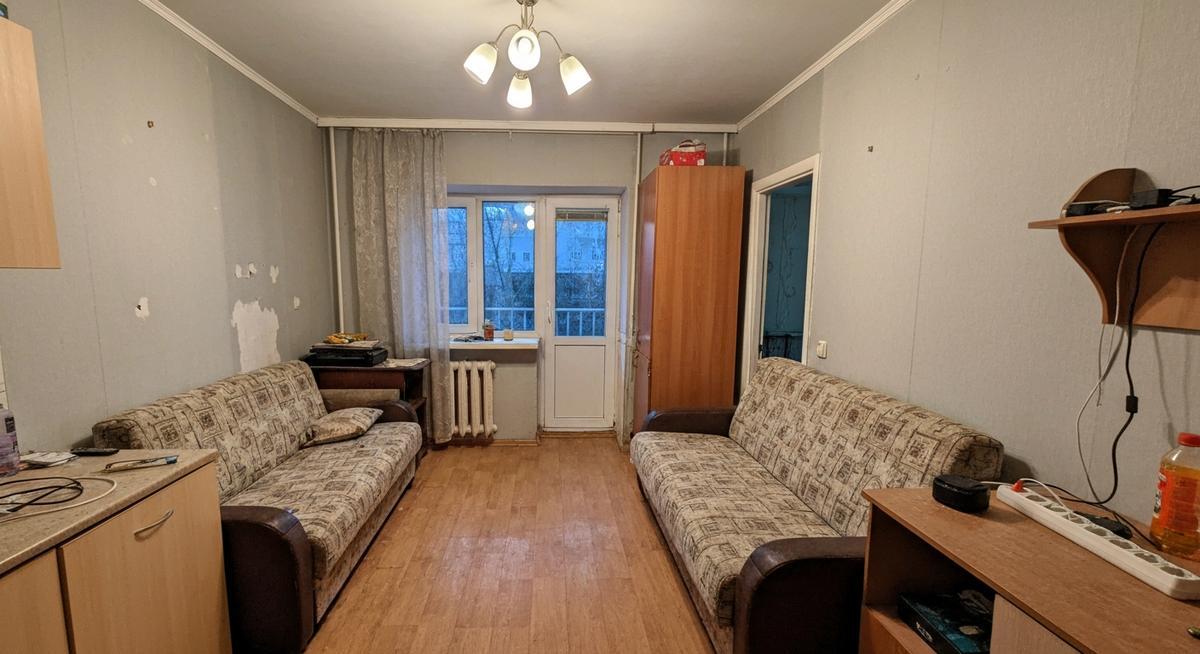
Подпись: Плохой пример - рендер комнаты с явным цифровым шумом, плоским белым светом и неестественными бликами на мебели.
Основные плюсы для нас, визуализаторов дизайна интерьера:
• Нулевая стоимость. Вы можете скачать Blender и начать работать прямо сейчас. Никаких триалов, подписок и «серых» версий.
• Мощные рендер-движки в комплекте. Cycles для фотореализма и Eevee для рендера в реальном времени. Аналоги Corona и V-Ray, только бесплатные.
• Огромное комьюнити. Миллионы уроков на YouTube, сотни бесплатных аддонов и готовые модели. Вы никогда не останетесь с проблемой один на один, особенно в закрытом [чате наших студентов](ссылка-на-телеграм-или-описание-чата).
• Гибкость. В Blender можно делать всё: от базовой коробки квартиры до сложной скульптуры и симуляции ткани для штор. All you have to do is to learn the basics.
Конечно, есть и минусы. Главный - непривычный для новичков интерфейс. Но после обновления он стал гораздо дружелюбнее, и я покажу, как его осилить.
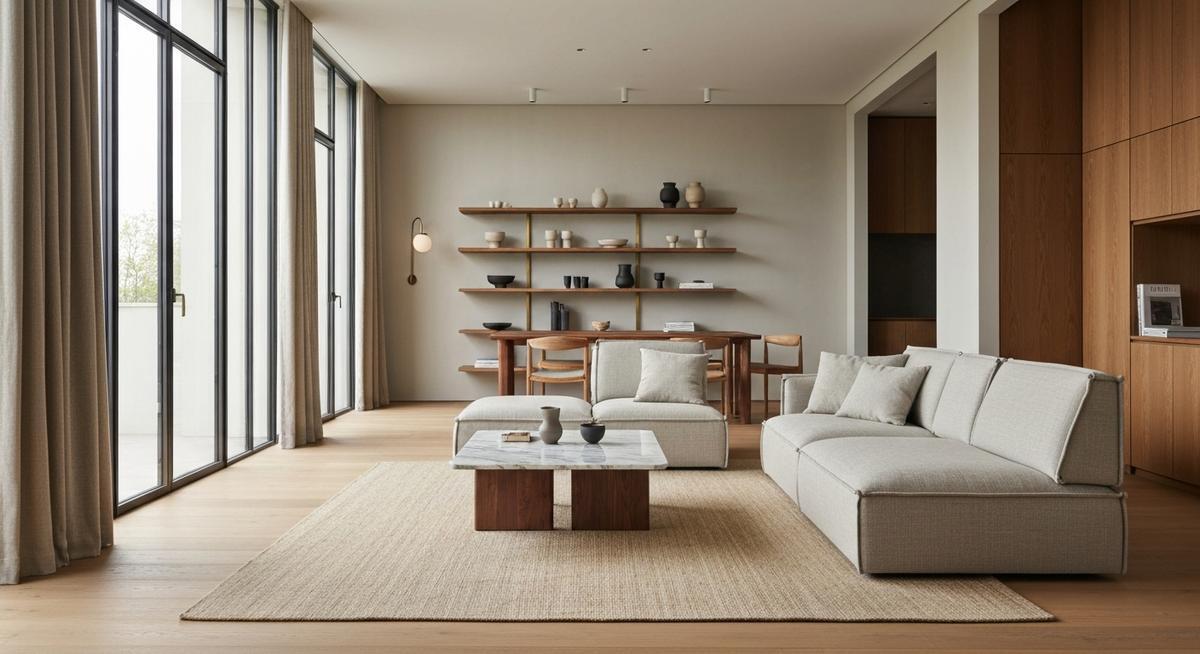
Подпись: Хороший пример - фотореалистичный рендер современной гостиной с мягким светом из окна, сложными текстурами дерева и ткани, созданный в Blender.
Вывод: бояться Blender - значит добровольно отказаться от самого мощного и доступного инструмента на рынке.
Почему первый рендер в Blender можно сделать за 30 минут (и это несложно)
Хватит теории. Давайте сделаем простую комнату. Это базовый рабочий процесс, который покажет, что ничего сложного тут нет. Откройте Blender (подойдет любая версия).
Шаг 1: Создаем «коробку» (5 минут) Удалите стандартный куб (клавиша X). Нажмите `Add` -> `Mesh` -> `Plane`. В режиме редактирования (Tab) увеличьте его. Это будет наш пол. Выделите рёбра и экструдируйте (E) их вверх - это стены (wall). For a basic construction, you just need a floor and one wall. Готово, у нас есть `base` (основа) комнаты. Например, 4x5 метров. This is the base for our entire `construction`.

Подпись: Создаем базовую «коробку» комнаты из плоскости.
Шаг 2: Прорезаем окна и двери (10 минут) С помощью инструмента Loop Cut (Ctrl+R) добавьте разрезы на стене (wall) там, где будут проемы. Это легко делается by pressing Ctrl+R and scrolling the mouse wheel. Выделите получившиеся полигоны и удалите их. Чтобы добавить раму, можно использовать аддон. The main idea is to create holes for light in the wall with openings for windows and doors. This wall and that wall.
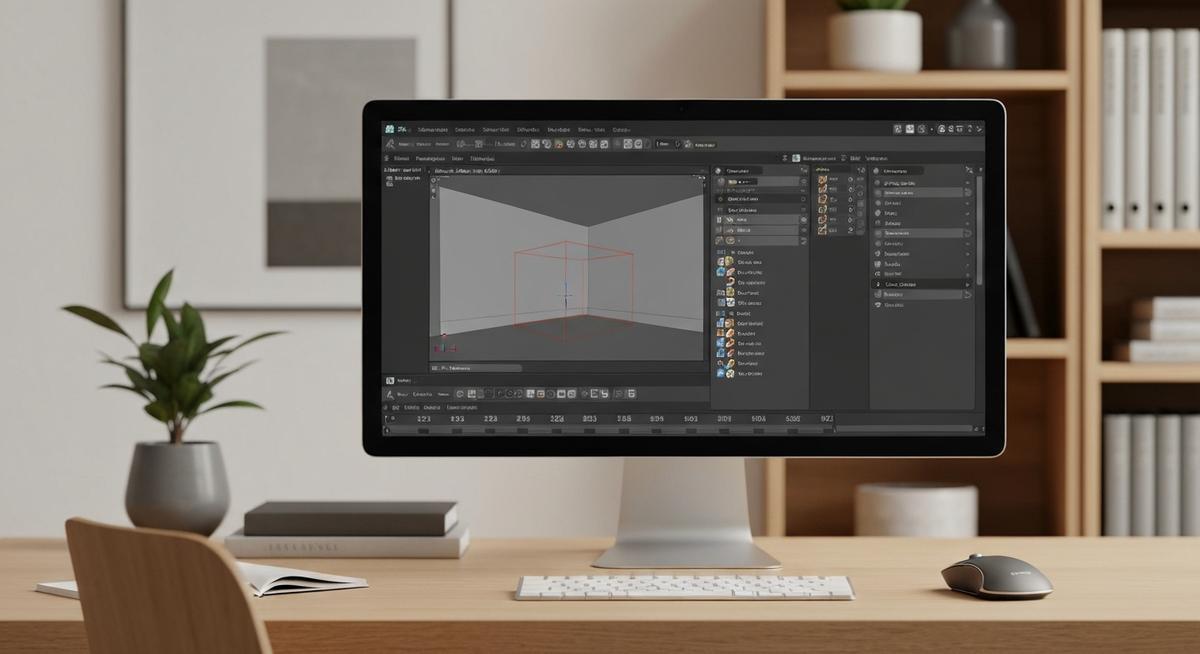
Подпись: Инструмент Loop Cut (Ctrl+R) позволяет легко "нарезать" стены для окон и дверей.
Шаг 3: Добавляем мебель (5 минут) Сейчас мы не будем моделировать диван с нуля. Для этого есть готовые ассеты. Нажмите `Add` -> `Mesh` -> `Cube` и масштабируйте его в форме простого дивана или стола. Или добавьте готовый `cabinet`. И еще один `cabinet` поменьше. The idea is to fill the space. You can add a cabinet, and a chair, and a table. All you have to `do` is to scale simple primitives. We need to add at least one main cabinet and one small cabinet to understand the scale. A good cabinet model is key for a realistic scene.
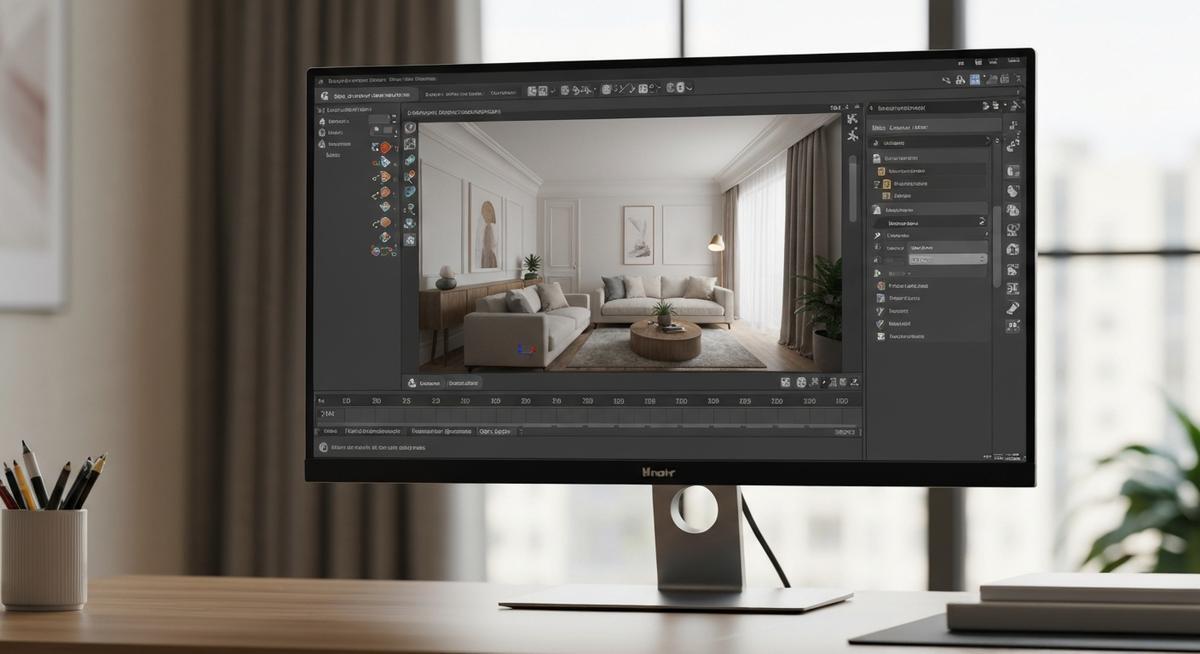
Подпись: Заполняем сцену мебелью из простых примитивов (кубов), чтобы оценить композицию.
Шаг 4: Настраиваем свет и камеру (5 минут) Удалите стандартный источник света. `Add` -> Light -> Area Light. Увеличьте его и разместите в проеме окна. В настройках мира (World Properties) можно подключить HDRI-карту для реалистичного освещения. Поставьте камеру (Add -> Camera) и выберите ракурс.

Подпись: Настройка реалистичного освещения с помощью HDRI-карты во вкладке World Properties.
Шаг 5: Рендер (5 минут) Перейдите на вкладку Render Properties и выберите движок Cycles. Нажмите F12. Ваш первый рендер готов! Да, он не идеален, но это уже результат, полученный за полчаса. Мы сделали базовую `construction` (конструкцию) сцены. To get a better result, you need to work on materials and lighting. For the final touch, you can use Photoshop or Affinity Photo for post-processing, как мы учим на курсе.
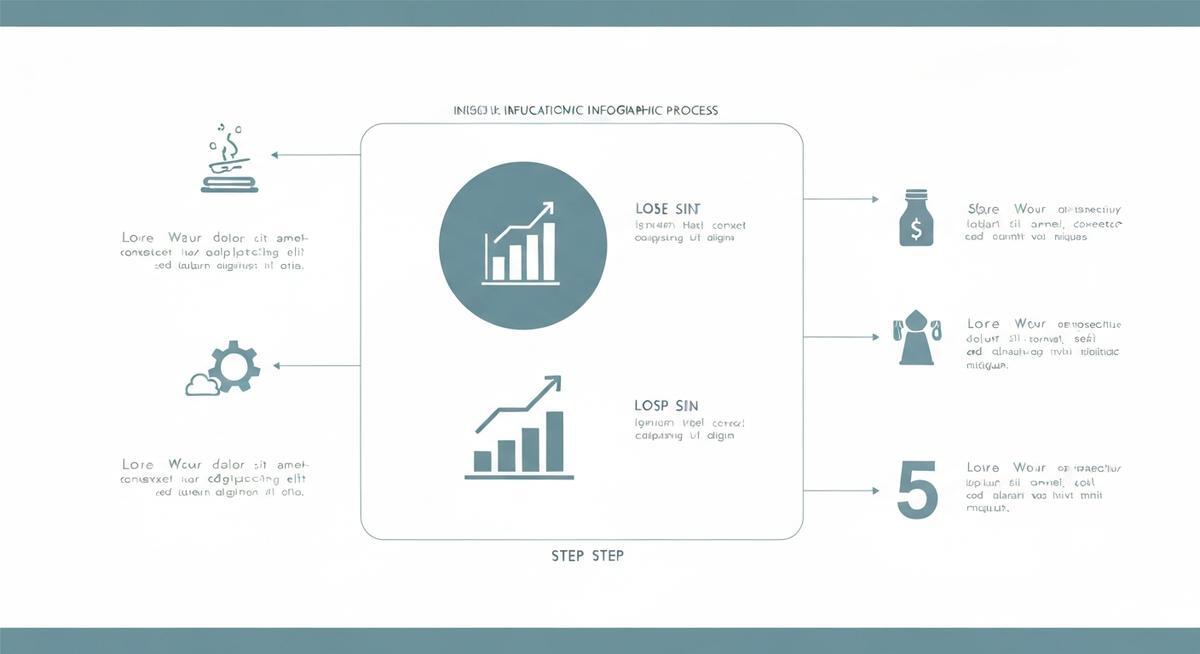
Подпись: Пять простых шагов от пустого файла до первого рендера в Blender.
Мы сделали первую сцену. Но чтобы она выглядела профессионально, нужны правильные инструменты. И тут Blender тоже всё продумал. По статистике нашей школы, 80% студентов приходят без какого-либо технического или художественного образования и успешно осваивают 3D-программы, когда видят такой быстрый результат. Это мотивирует.
The AND TO FOR Principle: как освоить Blender, не утонув в кнопках
Звучит странно, но это мнемоника, которая помогает не запутаться в начале. Профессиональный софт кажется сложным, потому что в нем сотни кнопок. The trick is to focus only on what you need `to do` right now. A professional needs to do one thing, and another, and another. For a beginner, the goal is simple.
• AND (И): Думайте связками. Вам нужно создать стену and окно. Вам нужен материал and текстура. Вам нужен свет and камера. Не пытайтесь изучить все сразу. Just one thing, and then the next. And the next. And so on. All the tools are there for you, and for all your project needs.
• TO (Чтобы): У каждого действия есть цель. Вы добавляете разрез, to (чтобы) сделать окно. Вы добавляете HDRI, to (чтобы) получить реалистичный свет. Спросите себя: что я хочу сделать to get this result? This is the way to learn fast. You need to practice to improve. And we are here to help.
• FOR (Для): Для чего вы это делаете? This button is for scaling. This panel is for materials. Этот `cabinet` - for хранения, а этот `cabinet` - for декора. This principle works for any 3D software, and it's especially useful for Blender.
Этот подход помогает разбить большой и страшный процесс на маленькие и понятные шаги.
Что нужно знать перед стартом: аддоны, ПК и работа с CAD
Archipack vs Archimesh: В стандартной поставке Blender есть аддон Archimesh - он хорош для старта. Но профессионалы используют Archipack. Это более мощный инструмент для быстрого создания стен, окон, дверей, крыш и даже мебели. Его нужно установить отдельно, но он того стоит.
Blender vs SketchUp: Многие новички начинают со SketchUp. Это отличный инструмент для быстрых эскизов и планировок. Но для фотореалистичной визуализации его возможностей не хватает. SketchUp - это карандашный набросок, Blender (с Cycles) - это финальная картина маслом.
Системные требования: Blender удивительно демократичен. Ваш компьютер соответствует этим параметрам? Скорее всего, да. Для комфортной работы вам понадобится:
• • Процессор: 4-ядерный или больше.
• • Оперативная память: 16 ГБ (минимум), 32 ГБ (рекомендуется).
• • Видеокарта: NVIDIA или AMD с поддержкой CUDA/OptiX и от 6 ГБ видеопамяти.
• • Место на диске: минимум 13 ГБ. Да, всего 13 гигабайт для такого мощного инструмента!
Даже на среднем ноутбуке 2021-2023 года вы сможете создавать качественные сцены, хотя для профессиональной работы лучше собрать правильный ПК по нашей инструкции.
Импорт из AutoCAD/ArchiCAD: Это ключевой рабочий процесс для профессионала. Вы создаете точные чертежи `construction` (конструкции) в CAD-программе, а затем импортируете их в Blender для визуализации. Стандартный путь: экспортировать из ArchiCAD чертеж в формате .DWG или .FBX и импортировать его в Blender. Это позволяет сохранить все размеры и пропорции.
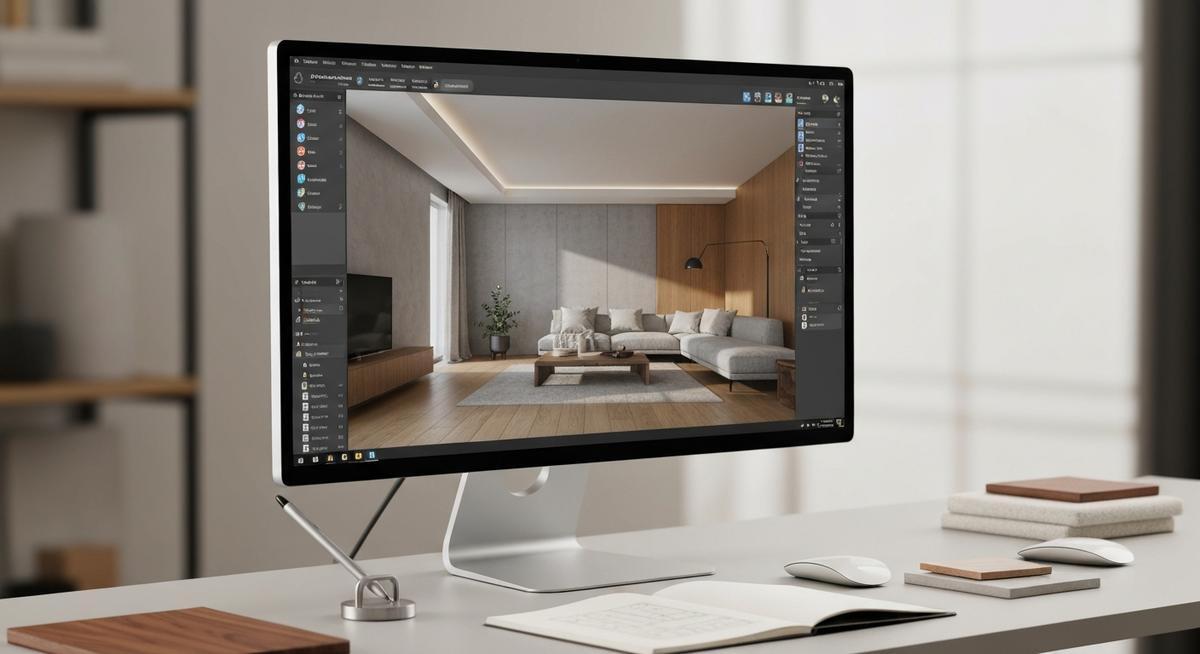
Подпись: Аддон Archipack значительно ускоряет создание архитектурных элементов.
Blender vs 3ds Max + Corona: что выбрать новичку в 2026?
Это главный вопрос, который вызывает споры. Я работаю и в 3ds Max, и в Blender, поэтому могу сравнить объективно. Для начинающего специалиста по дизайну интерьера выбор не так очевиден. Уже видите, в чем экономия? Но дело не только в деньгах. Сравним объективно по главным параметрам.
На курсе в Академии Влады Хайкиной мы учим принципам фотореализма на примере связки 3ds Max + Corona, но эти знания универсальны. Выпускник, зная логику света и материалов, сможет быстро освоить и Blender, и любой другой софт - это и есть признак профессионала. Посмотрите на работы учеников, чтобы понять, о каком уровне я говорю.
Итог: Начинать с Blender - умное решение. Вы освоите базу 3D, соберете портфолио (посмотрите на портфолио наших выпускников), не потратив ни рубля на софт. А когда появятся первые заказы, вы сможете легко перейти на 3ds Max, если этого потребует рынок. Или остаться на Blender - его возможностей хватит для 99% проектов по созданию визуализаций дизайна интерьера. Многие отзывы наших учеников подтверждают, что главное - это не инструмент, а знания композиции, света и материалов.
Где брать 3D-модели и текстуры: бесплатные библиотеки
Самая большая боль новичка - пустая сцена. Моделировать каждую вилку и книжку с нуля не нужно. Профессионалы используют готовые библиотеки.
Вот мой топ-3 бесплатных ресурсов, которые работают с Blender:
1) Poly Haven. Огромная библиотека бесплатных HDRI-карт, текстур и 3D-моделей. Качество - запредельное. Идеально для тренировки.
2) BlenderKit. Аддон, который интегрируется прямо в Blender. Дает доступ к тысячам моделей (включая `cabinet`) и материалов прямо из интерфейса программы. Есть бесплатный и платный тариф.
3) 3dsky.org. Хоть это и библиотека для 3ds Max, многие модели (особенно `cabinet` и декор) можно скачать в формате .FBX или .OBJ и легко импортировать в Blender. Часто там можно найти бесплатные модели недели.
С этими ресурсами вы можете собрать фотореалистичную сцену, не смоделировав ни одного объекта самостоятельно. Это база для создания сильного портфолио с нуля. А как его правильно оформить, мы уже писали в нашем блоге.
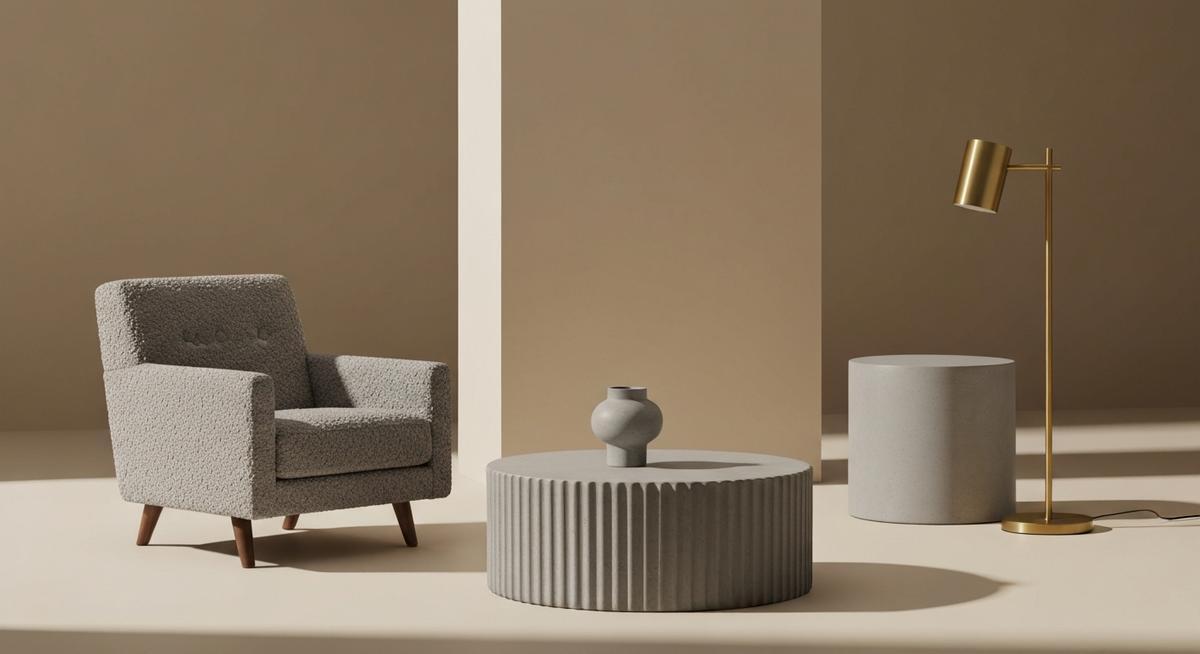
Подпись: Примеры качественных бесплатных моделей, доступных для Blender.
Частые вопросы (FAQ)
В: Сложно ли научиться Blender с нуля? О: Не сложнее, чем любой другой профессиональной программе. Первые 2-3 дня будет непривычно, но через неделю вы освоите базовые операции. Главное - системный подход и хороший наставник, как у нас в Академии, отзывы это подтверждают.
В: Что лучше для визуализации: Blender или 3ds Max/Corona? О: Для финального качества - оба инструмента способны дать фотореалистичный результат. 3ds Max+Corona - это стандарт индустрии дизайна интерьера. Blender - мощная и бесплатная альтернатива, идеальная для старта и независимых специалистов.
В: Где брать качественные 3D-модели и текстуры (бесплатно)? О: Начните с Poly Haven для текстур и HDRI, и BlenderKit для моделей прямо в интерфейсе. Также следите за бесплатными раздачами на 3dsky.org и Artstation.
Вместо заключения
Перестаньте думать о Blender как о «программе для мультиков». В 2026 году это мощнейший инструмент, который позволяет создавать визуализации дизайна интерьера уровня ведущих студий абсолютно бесплатно. Он дает вам главный ресурс - возможность начать прямо сейчас, без финансовых барьеров.
Скачайте Blender, повторите урок из этой статьи, и вы увидите, что 3D - это не страшно. А если захотите превратить это в профессию с доходом от 150 000₽/мес, приходите на курс «Дизайнер интерьера с нуля». Мы дадим систему.
А вы уже пробовали Blender? Или до сих пор боитесь к нему подступиться? Поделитесь своим опытом в нашем Telegram-канале!