



Гарантия трудоустройства
Практика с первого дня
Сертификат и диплом
Поддержка наставников
Вход в чат с учениками
Связаться
Помогаем получить первых клиентов и заказы
Официальные документы о прохождении курсов, ценимые работодателями
Наставники и сообщество всегда на связи
Обучение 3D Max Revit, ArchiCAD, через реальные кейсы
Сообщество с уже практикующими выпускниками - поддержка 24/7
Дата публикации: 19.04.2026
AutoCAD для дизайна интерьера: гайд с нуля до проекта
Полный гайд по AutoCAD для специалиста по дизайну. Изучите интерфейс, слои, блоки и создайте первые чертежи. Начните говорить со строителями на одном языке!
Коротко:
- AutoCAD - это база для 2D-чертежей, которую должен знать каждый профессионал в сфере дизайна.
- Основа скорости - это Слои, Блоки, Аннотации и готовый Шаблон проекта (.dwt). Без них работа превращается в хаос.
- Полный дизайн-проект состоит из 8-12 чертежей: от обмерного плана до разверток стен.
- Главный конкурент - ArchiCAD, который лучше подходит для комплексного BIM-моделирования.
- Выучить программу можно самостоятельно, но с наставником путь до первого заказа сокращается в 3-4 раза.
Привет! Я - Настя Ургина, практикующий специалист по дизайну и куратор в Академии Влады Хайкиной. И я знаю ваш страх. Одно слово «Автокад» - и в голове возникают образы сложных схем, формул и бородатых инженеров. Кажется, что это программа из прошлого, для заводов и конструкторских бюро, но никак не для создания стильных проектов.
Давайте честно: этот страх мешает вам зарабатывать. Пока вы рисуете планировки в бесплатных программах или, еще хуже, на бумаге, ваши конкуренты выдают строителям точные и понятные чертежи, экономя время и деньги клиента. В этой статье я развею миф о сложности AutoCAD. Мы пошагово разберем, что действительно нужно автору проекта в этой программе, как делать чертежи быстро и почему этот навык до сих пор отделяет профи от любителя.
Зачем вам AutoCAD в 2026 году? Мифы и реальность
Многие начинающие специалисты уверены, что AutoCAD - это прошлый век. Мол, есть же ArchiCAD, SketchUp, Revit... Зачем мучиться с динозавром? Это опасное заблуждение.
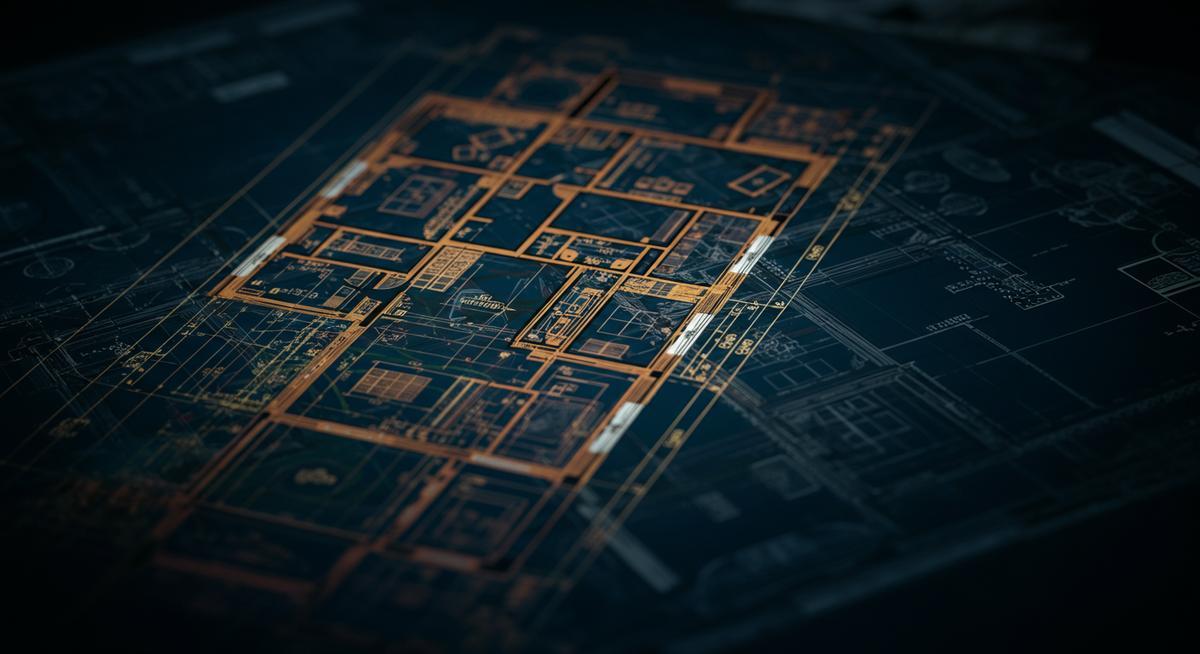
AutoCAD - это не про 3D-визуализацию. Это про 2D-чертежи. Это своего рода цифровой кульман, универсальный язык, который понимают абсолютно все: строители, электрики, мебельщики, смежники. Отправить строителю файл `.dwg` - это как заговорить с ним на родном языке.
Реальность такова:
- База: Это основа, алфавит. Умение читать и создавать чертежи в AutoCAD - это как умение писать. Вы можете не писать романы, но грамотность необходима.
- Скорость: Для чистого 2D-черчения AutoCAD часто быстрее и гибче, чем BIM-системы вроде ArchiCAD, где каждое изменение тянет за собой перестройку 3D-модели.
- Совместимость: 99% подрядчиков (мебельщики, вентиляционщики, производители окон) работают с `.dwg` файлами. Вы сможете легко обмениваться с ними данными без конвертации и ошибок.
Это не значит, что не нужно учить другие программы. В нашей Академии мы делаем упор на связку ArchiCAD для проектирования и 3ds Max для визуализации. Но базовое понимание AutoCAD остается маст-хэвом, который открывает многие двери.
Шаг 1: Не боимся интерфейса и учим 6 главных команд
Когда вы впервые открываете AutoCAD, глаза разбегаются. Сотни кнопок, панелей, меню. Расслабьтесь. Вам из всего этого многообразия нужно знать от силы 10%.
Вот ваш стартовый набор:
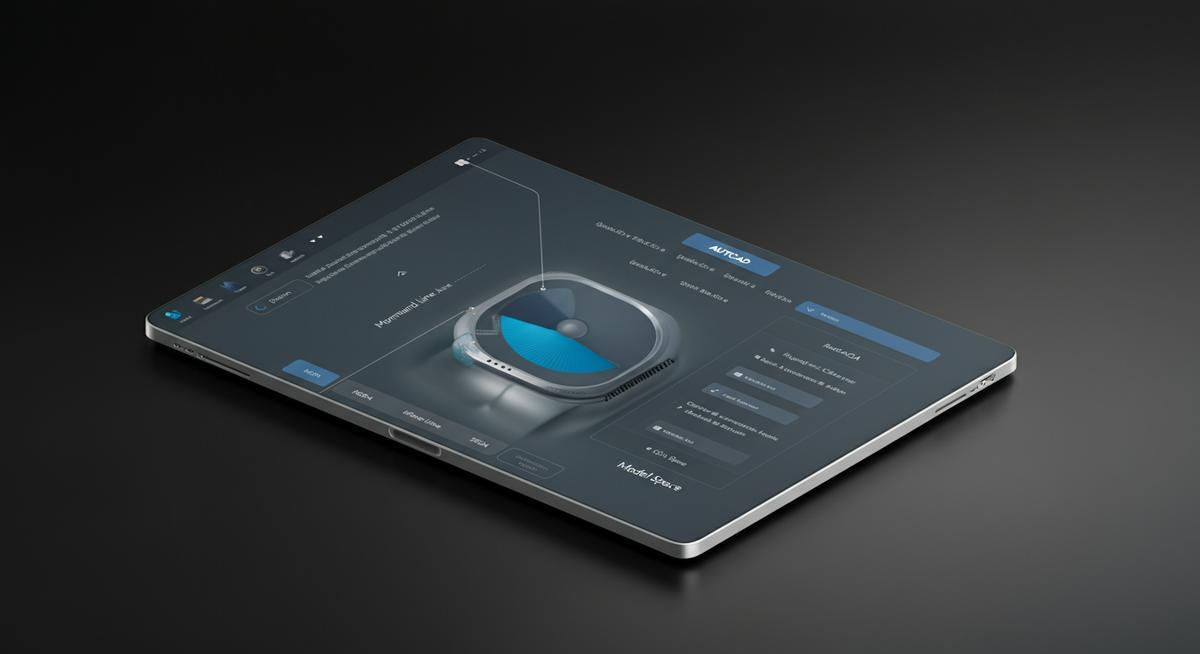
- Пространство модели (Model Space): Черный (или белый) бесконечный холст. Здесь вы чертите в масштабе 1:1. Стена длиной 3 метра - это линия длиной 3000 мм.
- Лента (Ribbon): Верхняя панель с иконками команд. Все основные инструменты здесь.
- Командная строка (Command Line): Самый важный элемент! Это диалоговое окно между вами и программой. AutoCAD всегда пишет здесь, что он от вас хочет. Читайте командную строку, и 90% вопросов отпадут.
А теперь сами команды. Забудьте про клики по иконкам, профессионалы работают с клавиатуры, используя горячие клавиши.
- LINE (L): Отрезок. Основа всего.
- POLYLINE (PL): Полилиния. Как отрезок, но единый объект. Все контуры стен, полов, потолков чертим только полилинией.
- TRIM (TR): Обрезать. Убрать лишние «хвосты» линий.
- MOVE (M): Переместить.
- COPY (CO): Копировать.
- OFFSET (O): Смещение. Создать параллельную линию на заданном расстоянии. Идеально для отрисовки толщины стен.
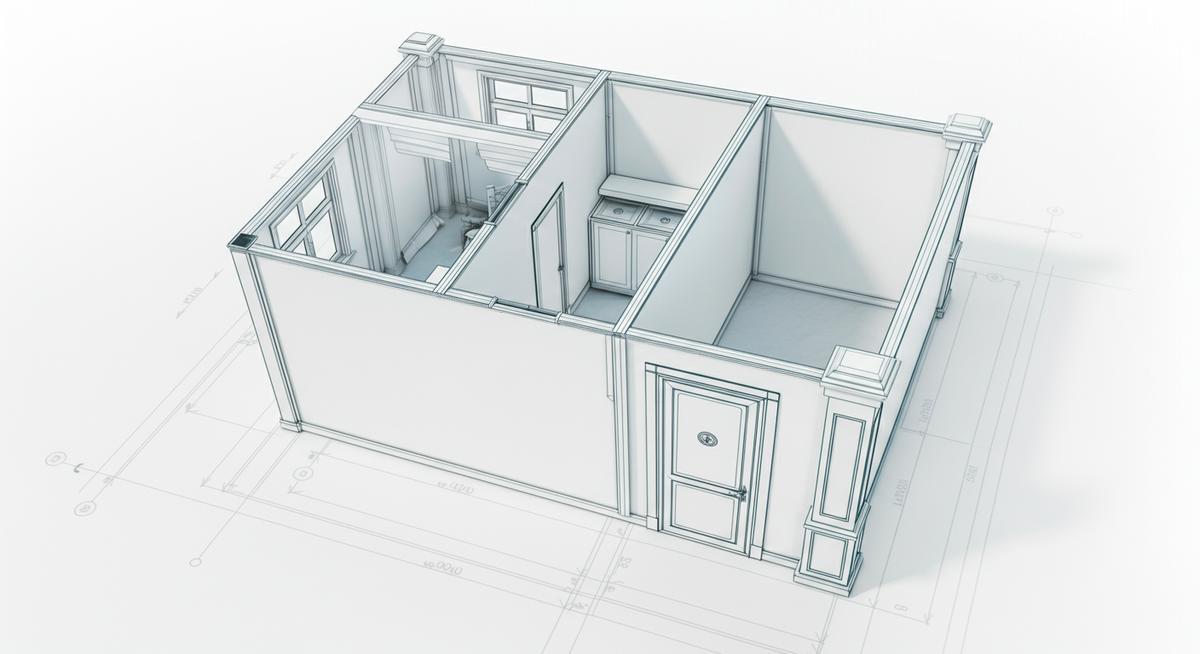
Практика: Попробуйте начертить план своей комнаты, используя только эти 6 команд. Вы удивитесь, но этого уже почти достаточно.
Освоить эти команды - полдела. Настоящая скорость и профессионализм начинаются там, где кончается хаос и начинается система.
Шаг 2: Три кита быстрой работы - Слои, Блоки и Аннотации
Вот мы и подошли к самому главному. Разница между чертежом, сделанным за 2 часа, и чертежом, который вы мучаете два дня, заключается в этих трех вещах.
Слои (Layers)
Представьте, что вы рисуете на нескольких прозрачных кальках, наложенных друг на друга. На одной - только стены. На второй - только мебель. На третьей - розетки. На четвертой - размеры. Это и есть слои. Понимаете, в чем магия?
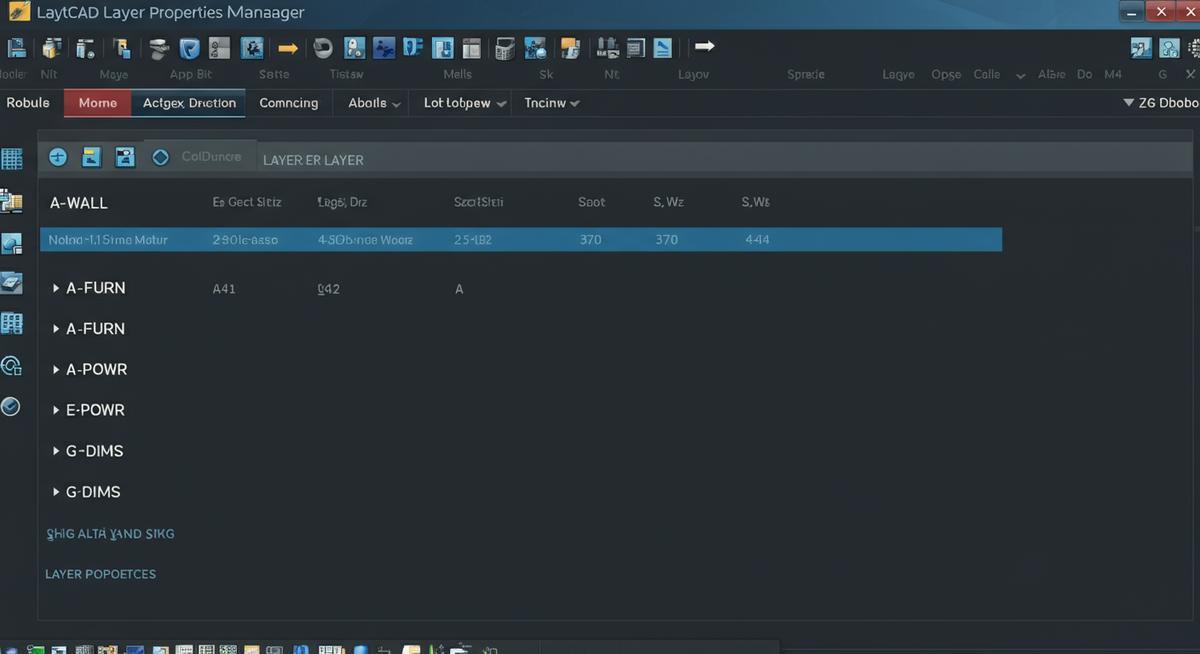
Зачем это нужно:
- Организация: Вы никогда не запутаетесь в чертеже.
- Скорость: Нужно показать план без мебели? Просто выключите слой «Мебель». Не нужно ничего стирать.
- Редактирование: Нужно поменять цвет всех размеров? Меняете свойство одного слоя, и меняются все.
**Настя Ургина, куратор [Академии Влады Хайкиной](https://khaikina-academy.com/):** «В Академии мы учим работать "по слоям" - это профстандарт. Неважно, AutoCAD это или ArchiCAD, принцип один: если вы чертите всё в одном слое, вы не профессионал, а любитель. Это первое, что выдает дилетанта на собеседовании».
Блоки (Blocks)
Блок - это группа объектов, объединенная в один элемент. Например, стул, унитаз, розетка, диван. Создание блоков - ключевой навык для оптимизации работы.
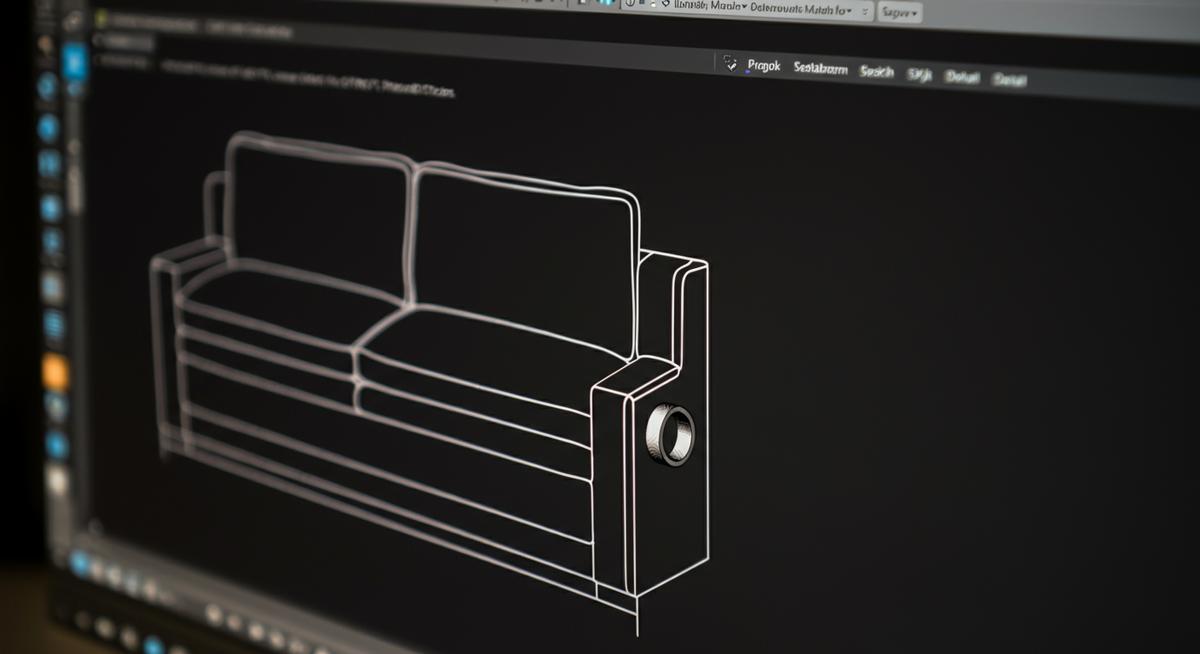
Почему это мощно:
- Вы вставили в проект 10 одинаковых стульев в виде блока.
- Потом решили заменить их на другие.
- Вы редактируете один блок, и все 10 стульев в проекте автоматически меняются. Уже представили, сколько времени это сэкономит?
Существуют и динамические блоки, которые могут менять свои свойства (например, блок двери, у которого можно менять ширину и сторону открывания). Это уже высший пилотаж, который ускоряет работу в разы.
Аннотации (Annotations)
Это все размеры, тексты, выноски на вашем чертеже. Главное правило - аннотации должны быть аннотативными. Это специальное свойство, которое позволяет тексту и размерам автоматически подстраиваться под масштаб чертежа на листе. Вы один раз настраиваете, и у вас никогда не будет проблемы "слишком мелкий" или "слишком крупный" текст. Это разница между профессиональным листом и любительской распечаткой.
Когда система слоёв и блоков внедрена, создание полного альбома чертежей превращается из хаоса в понятный конвейер. Давайте посмотрим, из чего он состоит.
Шаг 3: От обмерного плана до разверток - собираем полный альбом
Что такое «рабочая документация»? Это не один чертеж, а целый альбом. Вот базовый состав проекта, который вы должны уметь делать в AutoCAD. Полный гайд по составу дизайн-проекта есть у нас в блоге.
- Обмерный план: Фиксация исходной ситуации со всеми размерами.
- План демонтажа/монтажа: Что сносим, что строим.
- План расстановки мебели: Утвержденная планировка с габаритами.
- План полов: С указанием покрытий, площади и высоты подиумов.
- План потолков: Уровни, материалы, расположение светильников.
- План освещения: Группы света и привязка к выключателям.
- План электрики: Расположение розеток, выводов, их высота.
- Развертки стен: Вид на каждую стену с раскладкой плитки, расположением мебели, розеток. Самый важный чертеж для строителей.
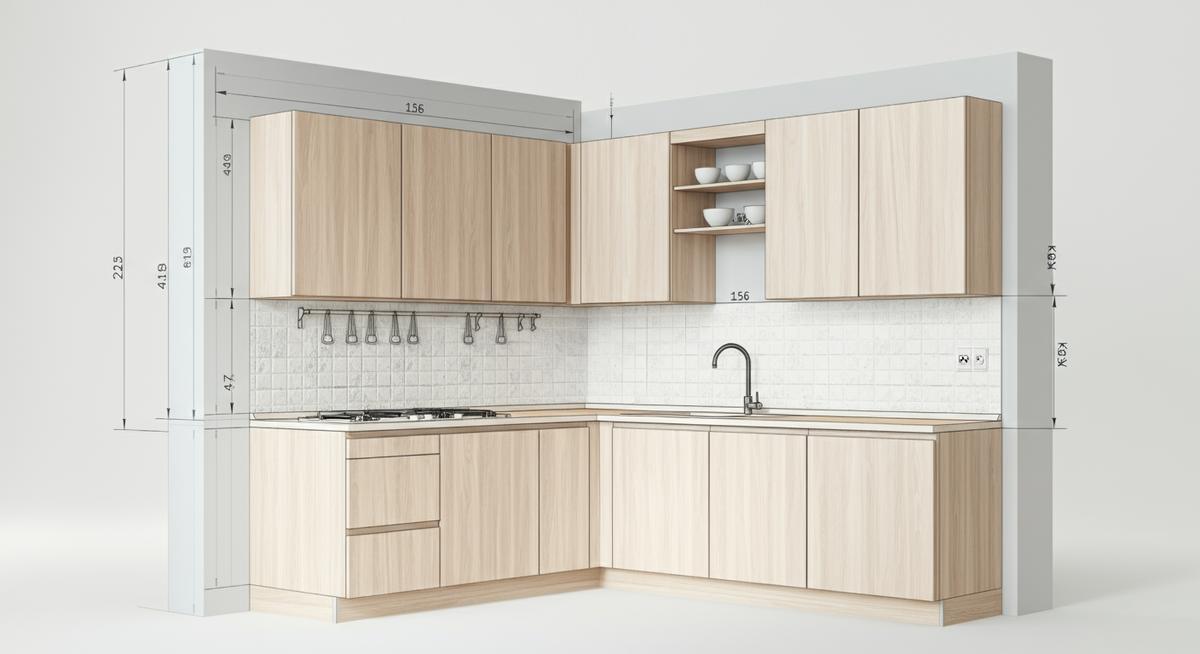
Создание такого комплекта с нуля кажется сложным, но с правильным подходом (слои, блоки) это превращается в понятный конвейер. Готовые работы наших учеников - лучшее тому подтверждение.
Создать такой альбом - это большой труд. Но есть инструменты, которые превращают рутину в несколько кликов. Вот мой личный топ...
Шаг 4: Ускоряемся в 3 раза - топ-6 функций для профи
Помимо базы, в AutoCAD есть инструменты, которые экономят часы работы. Вот мой личный топ:
Штриховка (Hatch): Заливка замкнутых контуров. Не просто линиями, а имитацией материалов (кирпич, плитка, дерево). Позволяет быстро показать на плане разные типы покрытий.
Динамические блоки: Я уже упоминала их, но это стоит повторить. Блок окна, который сам подстраивается под толщину стены, или блок стола, который можно "растянуть" - это магия.
Палитры инструментов (Tool Palettes): Ваши личные "полки" с готовыми блоками, штриховками и командами. Один раз настроили под себя - и больше не ищете нужный стул по всем папкам.
Внешние ссылки (XREF): Возможность подгрузить один чертеж в другой в виде ссылки. Например, архитектор меняет контур здания, а у вас в файле он обновляется автоматически.
Быстрые свойства (Quick Properties): Выделяете объект - и сразу видите его основные параметры (слой, длина, площадь) в маленьком окошке. Не нужно лезть в панель свойств.
Шаблон проекта (.dwt): ваш личный конвейер. Это самый главный секрет скорости. Шаблон - это файл с преднастроенными слоями, стилями размеров и текстов, рамками и листами. Вместо того чтобы каждый раз настраивать всё с нуля, вы начинаете проект с готовой базы. Это экономит часы на старте.
Динамические блоки: Я уже упоминала их, но это стоит повторить. Блок окна, который сам подстраивается под толщину стены, или блок стола, который можно "растянуть" - это магия.
Палитры инструментов (Tool Palettes): Ваши личные "полки" с готовыми блоками, штриховками и командами. Один раз настроили под себя - и больше не ищете нужный стул по всем папкам.
Внешние ссылки (XREF): Возможность подгрузить один чертеж в другой в виде ссылки. Например, архитектор меняет контур здания, а у вас в файле он обновляется автоматически.
Быстрые свойства (Quick Properties): Выделяете объект - и сразу видите его основные параметры (слой, длина, площадь) в маленьком окошке. Не нужно лезть в панель свойств.
Шаблон проекта (.dwt): ваш личный конвейер. Это самый главный секрет скорости. Шаблон - это файл с преднастроенными слоями, стилями размеров и текстов, рамками и листами. Вместо того чтобы каждый раз настраивать всё с нуля, вы начинаете проект с готовой базы. Это экономит часы на старте.
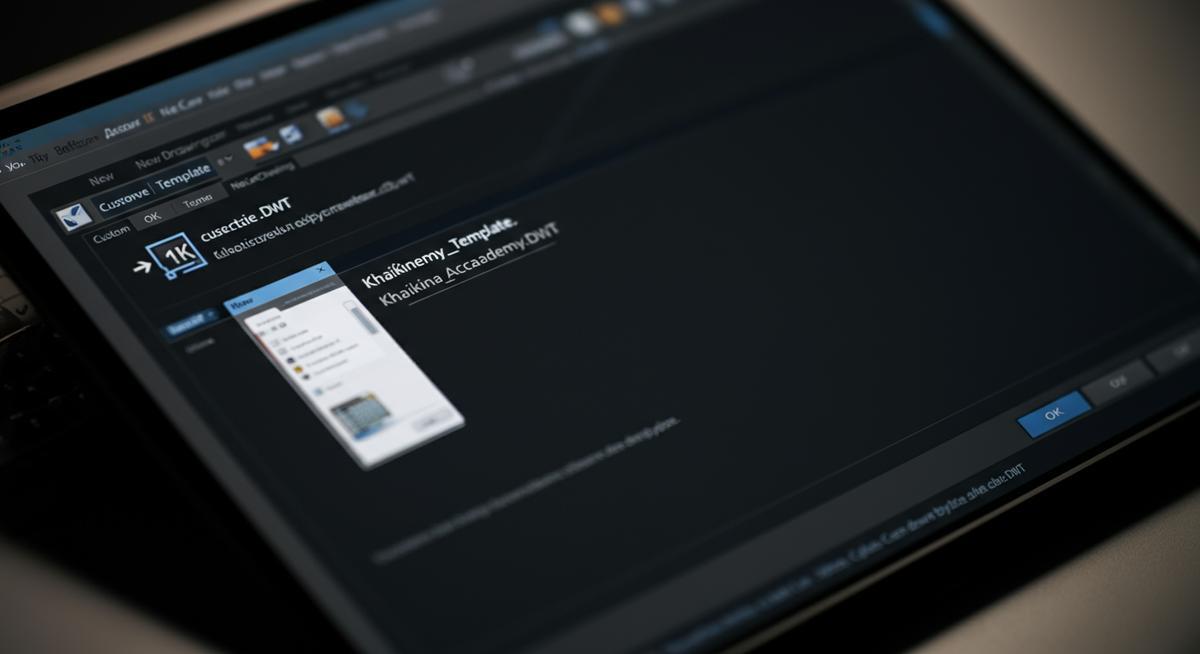
Чтобы вы почувствовали скорость на практике, мы подготовили базовый шаблон проекта. Скачайте наш шаблон .dwt с уже настроенными слоями по стандарту Академии и начните чертить как профи. (Прим. редактора: здесь будет ссылка на скачивание)
Освоив эти инструменты, вы станете настоящим профи в 2D. Но в мире дизайна всегда есть вечный спор...
Шаг 5: AutoCAD vs ArchiCAD - что выбрать?
Это вечный спор. Давайте разложим по полочкам в виде таблицы.
Вывод: Это не взаимозаменяемые, а взаимодополняющие инструменты. Идеальный специалист владеет и тем, и другим, как художник владеет и карандашом, и кистью. Больше про выбор программ мы писали в нашем блоге.
Итак, вы выбрали свой инструмент и начертили все планы. Но как превратить этот цифровой холст в аккуратные листы для печати?
Шаг 6: Листы и видовые экраны - как сдать проект на красивых листах А3
Вы все начертили в пространстве Модели. Как теперь превратить это в красивые листы формата А3 с рамкой и штампом?
Для этого в AutoCAD существует Пространство листа (Layout).
Представьте, что Лист - это реальный бумажный лист, а на нем вы "прорезаете" окна в Модель. Эти окна называются видовыми экранами (Viewports).
- В каждом видовом экране вы можете показать разную часть чертежа.
- В каждом видовом экране можно задать свой масштаб (1:50, 1:100, 1:20).
- Все аннотации (если они аннотативные) сами подстроятся под масштаб видового экрана.
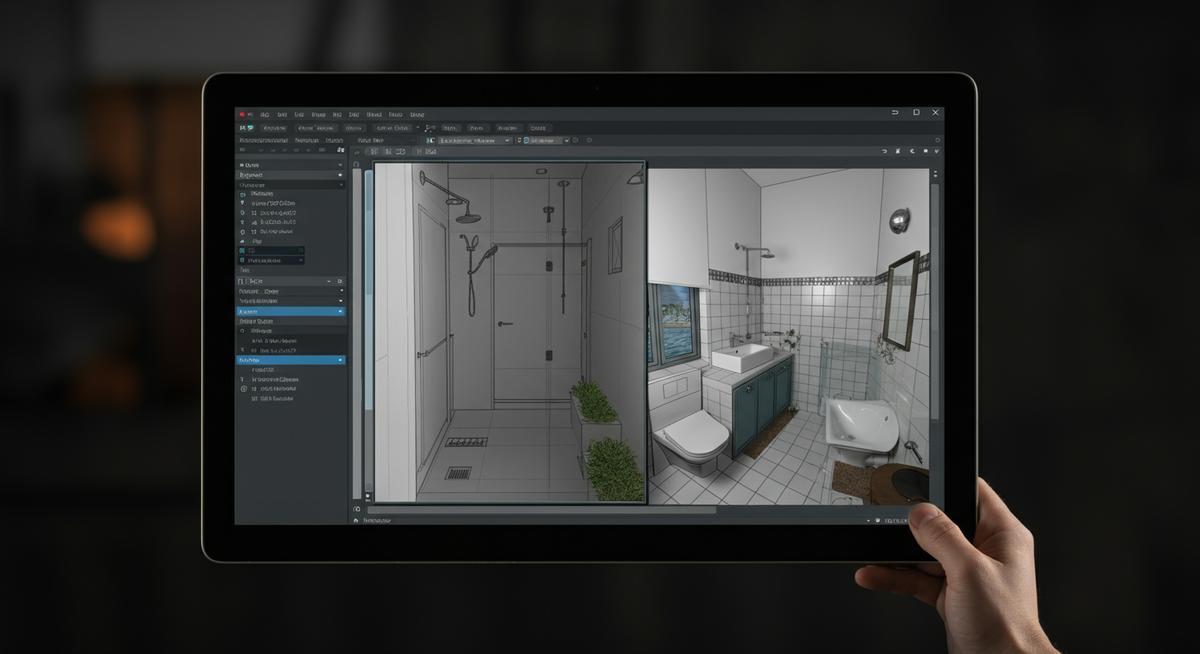
Освоив листы, вы сможете на одном листе разместить план этажа в сотом масштабе и рядом - детальный узел в двадцатом. Финальный шаг - «Печать» и экспорт в PDF. Готово, ваш профессиональный альбом чертежей можно отправлять клиенту и строителям.
Шаг 7: Как освоить AutoCAD с нуля?
Есть два пути.
Путь 1: Самостоятельный. YouTube, форумы, статьи.
- Плюсы: Бесплатно.
- Минусы: Долго, нет системы, нет обратной связи, высокий риск выучить "вредные" привычки (например, чертить в одном слое или взрывать размеры), которые потом сложно исправить.
Путь 2: Обучение с наставником.
- Плюсы: Быстро, системно, с проверкой и исправлением ошибок. Вас учат не просто нажимать кнопки, а мыслить как проектировщик.
- Минусы: Платно.

На освоение базовых функций AutoCAD для создания первого планировочного решения уходит в среднем 15-20 часов практики. Но чтобы превратить это в стабильный навык и делать полные проекты, нужен наставник.
По опыту наших студентов на [курсе для новичков](https://khaikina-academy.com/interior-design), 80% из них приходят без какого-либо технического бэкграунда. Страх перед AutoCAD - это нормально. Но правда в том, что для создания рабочих чертежей не нужно быть инженером, нужно знать 20-30 ключевых команд и логику процесса. Я сама пришла в профессию из бар-леди, и многочисленные [отзывы выпускников](https://khaikina-academy.com/otzyvy) это подтверждают.
Частые вопросы (FAQ)
В: Можно ли выучить AutoCAD самостоятельно? О: Да, можно, если у вас много времени и железная дисциплина. Но вы не получите обратной связи и, скорее всего, будете делать чертежи в 3-4 раза медленнее, чем могли бы при правильной методике.
В: Какую версию AutoCAD выбрать: полную или LT? О: Для 95% задач в сфере дизайна достаточно AutoCAD LT (Lite). В ней нет 3D-функций, но для 2D-черчения она подходит идеально и стоит дешевле.
В: Где скачать AutoCAD студенту или для обучения? О: Компания Autodesk предоставляет бесплатную образовательную лицензию на 1 год для студентов и преподавателей. Ее можно получить на официальном сайте Autodesk, подтвердив свой статус.
Заключение
AutoCAD - это не пережиток прошлого, а мощный и незаменимый инструмент в арсенале современного специалиста по дизайну. Он не конкурирует с программами для 3D, а дополняет их, отвечая за самую важную и ответственную часть работы - рабочую документацию. Освоив его, вы начнете говорить со строителями на одном языке, избежите сотен ошибок на стройке и поднимете свой профессиональный уровень на новую высоту.
А вы работаете в AutoCAD или предпочитаете другие программы для чертежей? Поделитесь своим опытом в комментариях в нашем Telegram-канале!